PDF-сканер

PDF-сканер
для iPhone.

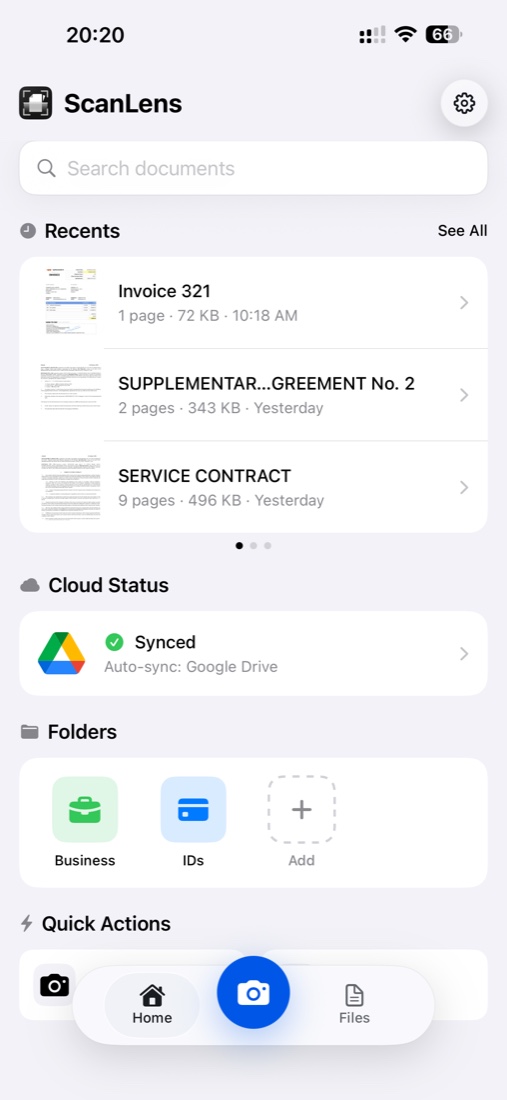
ScanLens — бесплатный PDF-сканер для iPhone и iPad. Приложение использует основную камеру, находит края страницы, экспортирует многостраничный PDF и распознаёт текст (OCR) на 50+ языках прямо на устройстве. Без аккаунта, без загрузки в облако. Работает офлайн.

Скан в PDF С поиском Сжимаемый С паролем
Сделано под PDF

PDF — это не фото. И обращаться с ним иначе.

Большинство приложений сохраняют картинку документа. Настоящий PDF-сканер делает документ — многостраничный, сжатый, с поиском, готовый к следующему шагу. Три вещи отличают одно от другого.

  1. 01

    Страница, а не снимок

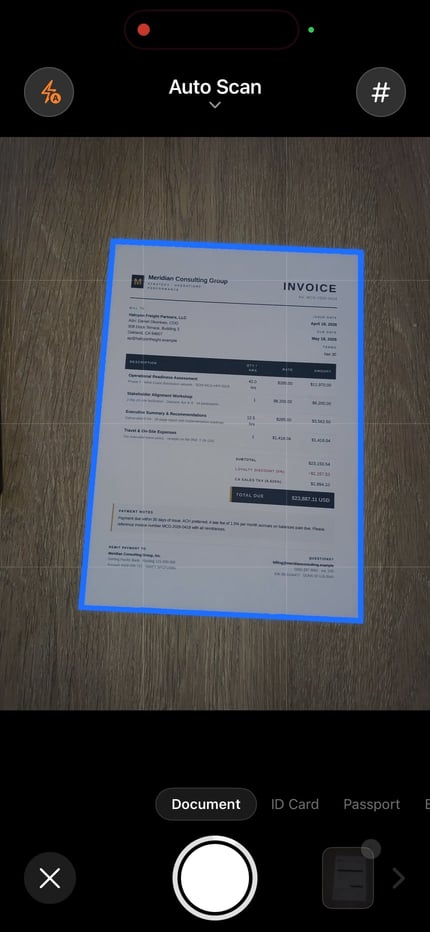
    Края определены, перспектива выровнена, тени убраны. Каждый скан выглядит так, как будто пришёл из флэтбеда, а не из кармана. Договоры снова читаются как договоры.

  2. 02

    PDF, а не альбом

    Десять страниц договора аренды должны лежать в одном файле, а не десятью фото в галерее. ScanLens собирает страницы пакетом, переупорядочивает и оборачивает в один многостраничный PDF.

  3. 03

    Документ с поиском, а не картинка

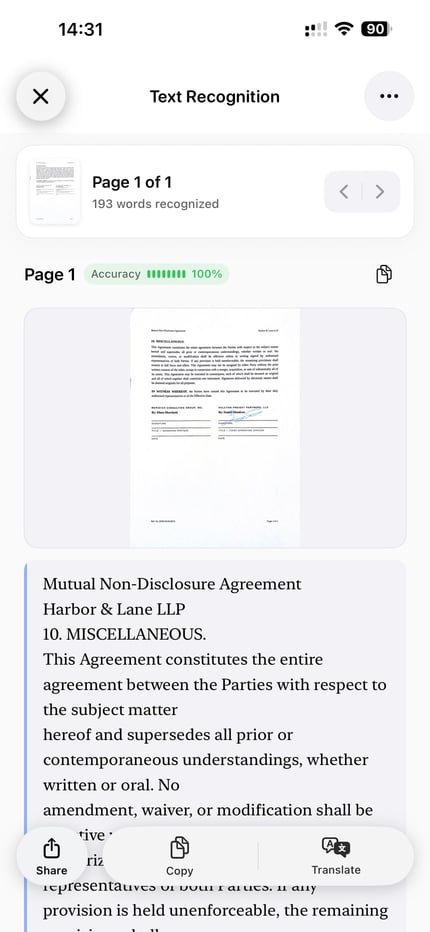
    OCR на устройстве оставляет невидимый текстовый слой за каждой страницей. Cmd-F в любом PDF-ридере находит нужный пункт. Копирование работает. Скан ведёт себя как текст.

Качество PDF

Регулируйте файл — от архивного до письма.

Каждый скан разный. Юридический архив требует каждого пикселя. Чек в Slack должен влезть в 500 КБ. ScanLens даёт контроль над балансом «качество — размер» через три пресета или ручной ползунок.

Максимум

Архивное качество

Минимальное сжатие. Каждый водяной знак, штамп и заметка остаются попиксельно точными. Для договоров, актов и юридических PDF, которые должны прожить десятилетие.

Баланс

Повседневное качество

Умное сжатие постранично. Текст остаётся чётким, изображения легче на 40–60% без видимых потерь. По умолчанию для 95% сканов.

Минимум

Размер для почты

Агрессивная оптимизация под маленький файл. 20-страничный отчёт влезает во вложение почты без разбивки и архивирования.

Поисковый вывод

Найдите любое слово в любом скане.

ScanLens кладёт невидимый OCR-слой за каждой отсканированной страницей. PDF выглядит как оригинал — изображение страницы, штампы, кофейные пятна — но текст ведёт себя как текст. Ctrl-F, выделить, скопировать, вставить. Просто работает.

OCR на устройстве работает на 50+ языках, включая китайский, японский, корейский, арабский и иврит. Для многоязычных страниц ScanLens определяет и обрабатывает каждый алфавит независимо — один скан может содержать три языка, и все они будут с поиском.

Подробнее в нашем руководстве по поисковому PDF или на странице OCR, если нужно только извлечение текста без обёртки PDF.

Долгосрочный архив

Экспорт в PDF/A, когда файл должен пережить вас.

PDF/A — ISO-стандартная разновидность PDF для постоянного хранения. Шрифты, цветовые профили и метаданные встроены прямо в файл — документ рендерится одинаково в 2026, 2036 и 2050 годах, в любом ридере, на любой ОС.

Когда нужен PDF/A:

  • Договоры и юридические соглашения, к которым возвращаются спустя годы
  • Налоговые документы, финансовая отчётность, аудит
  • Медицинская документация и карты пациентов
  • Академические диссертации, публикации, цитатные архивы
  • Исторические документы и личные архивы
Безопасность

Два слоя приватности — без облака.

AES-256

PDF с защитой паролем

Заприте PDF тем же шифрованием, что и банк ваш счёт — AES-256. Поставьте отдельные пароли на открытие и на редактирование/печать. Один тап, два ключа.

Локально

Обработка на устройстве

Сканирование, OCR, сжатие, подпись — каждый шаг работает на Apple Neural Engine вашего iPhone. Документы не попадают на сервер ScanLens — потому что сервера нет.

Ноль

Без рекламы и трекинга

Никаких аналитических SDK, собирающих метаданные о сканах. Никаких рекламных сетей, наблюдающих за тем, что вы снимаете. Приложение делает дело и не лезет.

Экспорт

Отправьте PDF туда, где работаете.

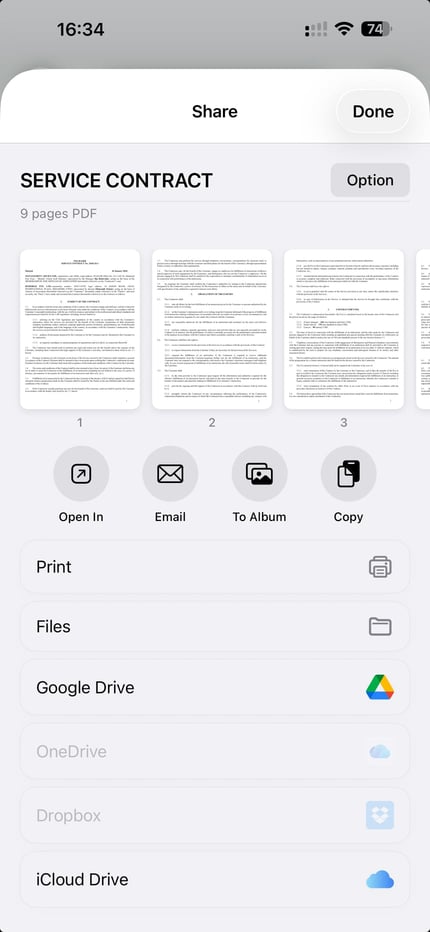
ScanLens встроен в системный share sheet iOS и любое облачное хранилище, которое вы уже используете. Один PDF, семь точек назначения, ноль копирования.

PDF iCloud Drive Google Drive Dropbox OneDrive Mail AirDrop Files Печать

Всё — сканирование, сжатие, подпись, экспорт — внутри одного приложения. Не нужно прыгать между четырьмя инструментами, чтобы получить один подписанный и заархивированный PDF.

Что на самом деле делает PDF-сканер на iPhone?

PDF-сканер на iPhone выполняет четыре задачи, с которыми не справляется штатная камера. Он находит четыре угла документа прямо в видоискателе и игнорирует стол, руку или ковёр вокруг. Он применяет коррекцию перспективы, поэтому страница, снятая под углом, превращается в ровный прямоугольник, а не в трапецию. Он собирает несколько изображений страниц в один многостраничный PDF в порядке съёмки, с пакетным режимом для длинных документов. И он запускает OCR на устройстве через фреймворк Apple Vision, добавляя невидимый текстовый слой за каждой страницей, — поэтому готовый PDF можно искать в «Просмотре», «Файлах» или любом стандартном PDF-ридере. ScanLens делает всё четыре локально — без загрузки, без аккаунта, без сетевых запросов.

Встроенный сканер iPhone (Заметки, Файлы) против отдельного PDF-сканера

В iPhone уже есть базовый сканер. В приложении Заметки кнопка камеры открывает пункт «Сканировать документы»; в приложении Файлы тот же сценарий спрятан в меню из трёх точек в правом верхнем углу. Оба используют один и тот же движок захвата, оба создают многостраничный PDF, и оба бесплатны. Для разового скана одного чека, который вы сразу перешлёте в «Почте», их достаточно.

Отдельный PDF-сканер оправдывает себя, когда файл покидает iPhone не свежим письмом. Заметки и Файлы дают вам PDF, но не дают OCR на устройстве с текстовым слоем для поиска, осмысленных имён файлов вместо «Scanned Document.pdf», переупорядочивания страниц после съёмки, постраничных пресетов сжатия, экспорта в архивный PDF/A, защиты паролем на уровне файла или сохранённой подписи, которую можно поставить на последнюю страницу. К тому же они прячут результат внутри иерархии заметок или папок «Файлов» — ни одно из них не показывает скан как полноценный документ с собственной миниатюрой и метаданными.

Честное разделение: Заметки/Файлы — для случайных разовых сканов, отдельный сканер вроде ScanLens — когда скан нужно сделать с поиском, назвать, подписать, сжать или заархивировать. Оба варианта оставляют обработку на устройстве — без загрузки в облако в любом случае.

Как отсканировать документ в PDF, шаг за шагом

От начала до конца пятистраничный документ снимается, очищается, проходит OCR и отправляется примерно за минуту. Шесть шагов, без переключения приложений.

Шаг Действие Советы
1 Откройте ScanLens и нажмите на камеру Положите страницу на контрастную поверхность — тёмный стол под светлой страницей или наоборот — для более чёткого определения краёв
2 Держите ровно, пока не сработает автозахват Или нажмите спуск для ручной съёмки. Пакетный режим держит камеру открытой между страницами — удобно для договоров
3 Подтвердите найденные края Перетащите четыре угла, если автоопределение промахнулось; после подтверждения ScanLens выровняет перспективу
4 Выберите цветовой профиль и переупорядочьте страницы Чёрно-белый для чеков, цветной для удостоверений и фото, оттенки серого для договоров. Перетаскивайте миниатюры, чтобы поменять порядок
5 Выберите сжатие и язык OCR Баланс — по умолчанию; выберите Максимум для архивов. OCR определяет язык сам, но для смешанных страниц можно задать алфавит вручную
6 Экспортируйте в PDF и поделитесь Стандартный PDF для почты, PDF/A для архивов, PDF с паролем для конфиденциальных файлов. Доставку берёт на себя системный share sheet iOS

Что люди сканируют в PDF на iPhone

Деловые документы и договоры

Подписанные соглашения, NDA, счета от поставщиков, заказы на покупку и раздаточные материалы со встреч, которые приходят на бумаге и должны лежать в проектной папке. Пакетный режим снимает двадцатистраничный договор за один сеанс; OCR делает каждый пункт доступным для поиска, чтобы Cmd-F нашёл абзац о возмещении ущерба полгода спустя. Сжатие в оттенках серого держит файл достаточно маленьким, чтобы прикрепить его к письму без разбивки. Для процессов, которые ходят между столом и полем, руководство сканер деловых документов подробнее разбирает правила именования и структуру папок.

Чеки и авансовые отчёты

Чеки сворачиваются, выцветают и пропадают из кошельков. Сканируйте их сразу, как получили, складывайте в папку «Чеки» в iCloud Drive и пусть OCR подхватит дату, сумму и продавца для последующего поиска. Минимальное сжатие держит месяц чеков под 5 МБ — достаточно мало, чтобы прикрепить к одному письму с авансовым отчётом. Для страниц, которые нужно объединить перед сдачей, руководство по редактированию PDF охватывает переупорядочивание, поворот и объединение.

Налоговые документы и финансовая отчётность

Справки о доходах, выписки из банка, документы по ипотеке и весь бумажный след за каждым налоговым вычетом. Экспорт в PDF/A — правильный выбор здесь: формат создан для долгосрочного хранения по стандарту ISO, поэтому налоговый архив 2026 года корректно откроется и в 2036-м. Защита паролем AES-256 добавляется сверху, когда файл покидает устройство. Сочетайте с процессом поискового PDF, чтобы по всей налоговой папке можно было искать, когда аудитор попросит конкретную операцию.

Удостоверения, паспорта и документы для поездок

Страница паспорта с данными, водительские права, страховой полис, сертификат о прививке, подтверждение брони отеля. Отсканируйте один раз, держите PDF с паролем в папке «Поездки», поделитесь копией с партнёром или родственником по AirDrop. Обработка на устройстве важнее всего именно здесь — снимки удостоверений личности никогда не должны лежать в открытом виде на чужом сервере. После съёмки поставьте подпись на заверенной копии с помощью процесса подписи PDF.

FAQ

Вопросы и ответы.

Какие форматы PDF поддерживает ScanLens?

Стандартный PDF для повседневной работы плюс PDF/A для долгосрочного архивирования. Формат выбирается на экспорте — один и тот же скан можно сохранить в любом виде без повторного сканирования.

Можно ли создавать поисковые PDF?

Да. OCR на устройстве добавляет невидимый текстовый слой за каждым изображением страницы — PDF остаётся визуально идентичным скану и при этом полностью с поиском в любом ридере.

Как работает сжатие PDF в ScanLens?

Три пресета — Максимум (архивное), Баланс (по умолчанию), Минимум (для почты) — плюс ручной ползунок. Движок применяет разное сжатие к текстовым областям и фотографиям внутри одной страницы, поэтому файлы маленькие, а текст остаётся чётким.

Можно ли защитить PDF паролем?

Да. AES-256 защита паролем устанавливается при экспорте. Один пароль на открытие документа и отдельный, более сильный, на редактирование или печать.

Сколько страниц может быть в одном PDF?

ScanLens работает с длинными документами — большие договоры и многостраничные отчёты — через batch-режим и автозахват. До 100 страниц в одном документе.

Дальше

Похожие материалы.

Начните сканировать

Ваш PDF-сканер. Прямо в кармане.

Бесплатно скачать. Захват, чистка, сжатие, подпись, отправка — одно приложение, каждый шаг PDF-маршрута.