PDF-сканер

PDF-сканер
для iPhone.

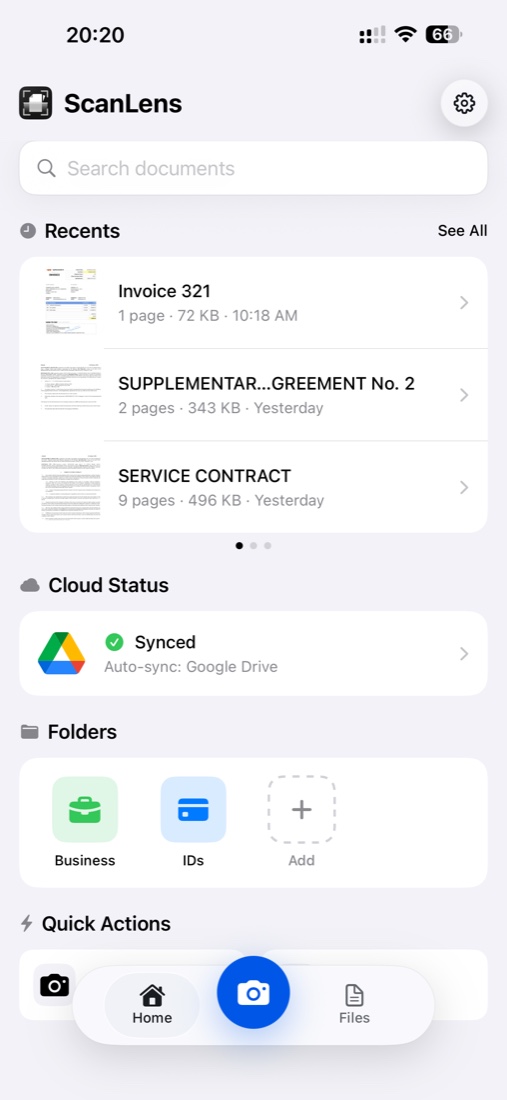
ScanLens — безкоштовний PDF-сканер для iPhone і iPad. Застосунок використовує основну камеру, знаходить краї сторінки, експортує багатосторінковий PDF і розпізнає текст (OCR) понад 50 мовами просто на пристрої. Без облікового запису, без вивантаження у хмару. Працює офлайн.

Скан у PDF З пошуком Стискається З паролем
Зроблено під PDF

PDF — це не фото. І поводитися з ним інакше.

Більшість застосунків зберігають картинку документа. Справжній PDF-сканер робить документ — багатосторінковий, стиснутий, з пошуком, готовий до наступного кроку. Три речі відрізняють одне від одного.

  1. 01

    Сторінка, а не знімок

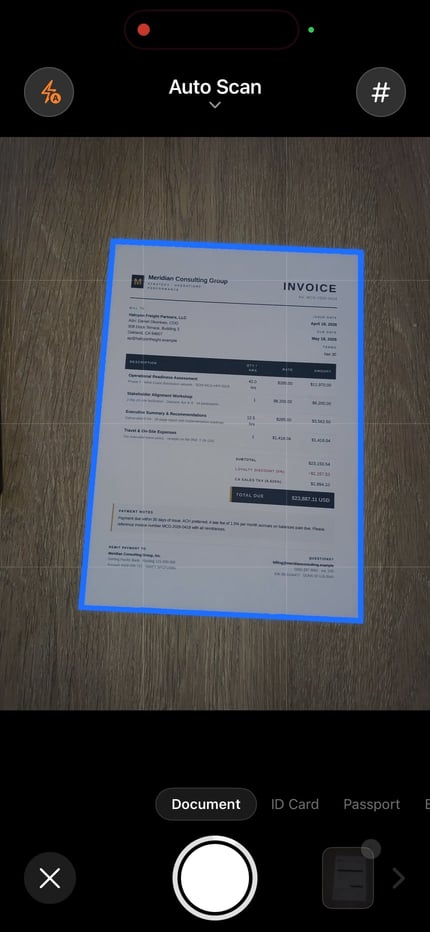
    Краї визначено, перспективу вирівняно, тіні прибрано. Кожен скан виглядає так, ніби прийшов із планшетного сканера, а не з кишені. Договори знову читаються як договори.

  2. 02

    PDF, а не альбом

    Десять сторінок договору оренди мають лежати в одному файлі, а не десятьма фото в галереї. ScanLens збирає сторінки пакетом, перевпорядковує і обгортає в один багатосторінковий PDF.

  3. 03

    Документ із пошуком, а не картинка

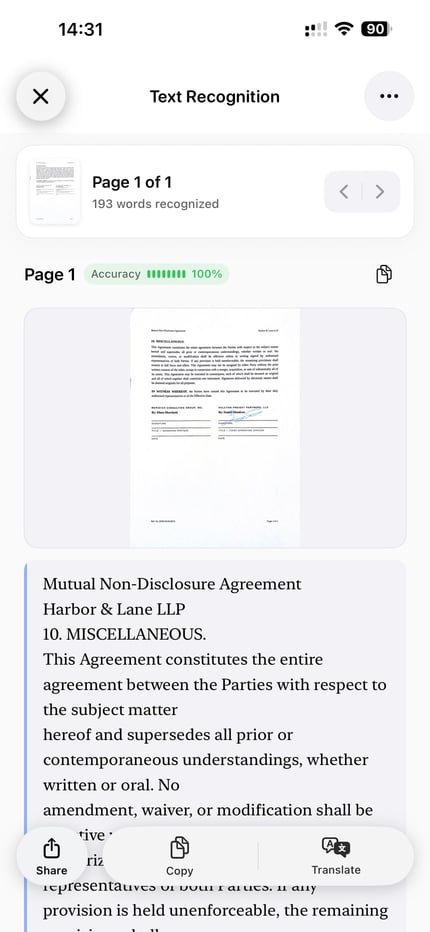
    OCR на пристрої лишає невидимий текстовий шар за кожною сторінкою. Cmd-F у будь-якому PDF-рідері знаходить потрібний пункт. Копіювання працює. Скан поводиться як текст.

Якість PDF

Регулюйте файл — від архівного до листа.

Кожен скан різний. Юридичний архів вимагає кожного пікселя. Чек у Slack має влізти в 500 КБ. ScanLens дає контроль над балансом «якість — розмір» через три пресети або ручний повзунок.

Максимум

Архівна якість

Мінімальне стиснення. Кожен водяний знак, штамп і нотатка лишаються попіксельно точними. Для договорів, актів і юридичних PDF, які мають прожити десятиліття.

Баланс

Повсякденна якість

Розумне стиснення посторінково. Текст лишається чітким, зображення легші на 40–60% без видимих втрат. За замовчуванням для 95% сканів.

Мінімум

Розмір для пошти

Агресивна оптимізація під маленький файл. 20-сторінковий звіт влізає у вкладення пошти без розбивки і архівування.

Пошуковий вивід

Знайдіть будь-яке слово в будь-якому скані.

ScanLens кладе невидимий OCR-шар за кожною відсканованою сторінкою. PDF виглядає як оригінал — зображення сторінки, штампи, кавові плями — але текст поводиться як текст. Ctrl-F, виділити, скопіювати, вставити. Просто працює.

OCR на пристрої працює 50+ мовами, зокрема китайською, японською, корейською, арабською та івритом. Для багатомовних сторінок ScanLens визначає й обробляє кожен алфавіт незалежно — один скан може містити три мови, і всі вони будуть із пошуком.

Докладніше в нашому керівництві з пошукового PDF або на сторінці OCR, якщо потрібне лише витягання тексту без обгортки PDF.

Довгостроковий архів

Експорт у PDF/A, коли файл має пережити вас.

PDF/A — ISO-стандартний різновид PDF для постійного зберігання. Шрифти, кольорові профілі і метадані вбудовано просто у файл — документ рендериться однаково в 2026, 2036 і 2050 роках, у будь-якому рідері, на будь-якій ОС.

Коли потрібен PDF/A:

  • Договори і юридичні угоди, до яких повертаються через роки
  • Податкові документи, фінансова звітність, аудит
  • Медична документація і картки пацієнтів
  • Академічні дисертації, публікації, цитатні архіви
  • Історичні документи й особисті архіви
Безпека

Два шари приватності — без хмари.

AES-256

PDF із захистом паролем

Замкніть PDF тим самим шифруванням, що й банк ваш рахунок — AES-256. Поставте окремі паролі на відкриття і на редагування/друк. Один тап, два ключі.

Локально

Обробка на пристрої

Сканування, OCR, стиснення, підпис — кожен крок працює на Apple Neural Engine вашого iPhone. Документи не потрапляють на сервер ScanLens — бо сервера немає.

Нуль

Без реклами і трекінгу

Жодних аналітичних SDK, що збирають метадані про скани. Жодних рекламних мереж, які спостерігають за тим, що ви знімаєте. Застосунок робить діло і не лізе.

Експорт

Надішліть PDF туди, де працюєте.

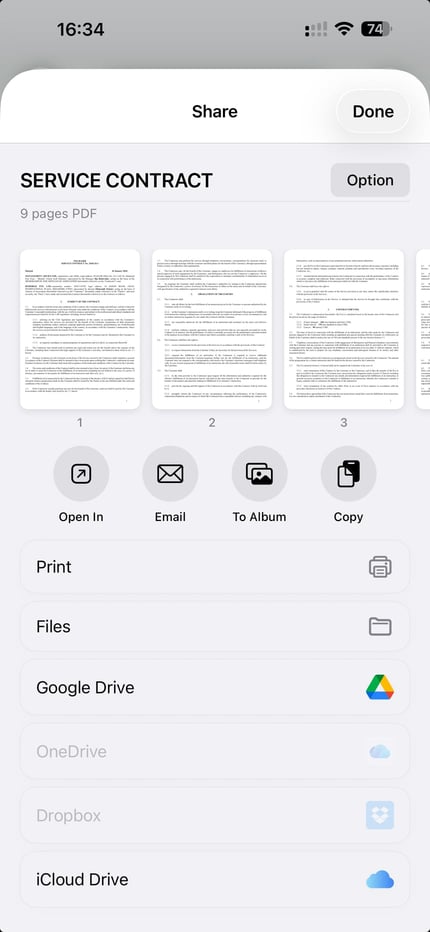
ScanLens вбудовано в системний share sheet iOS і будь-яке хмарне сховище, яке ви вже використовуєте. Один PDF, сім точок призначення, нуль копіювання.

PDF iCloud Drive Google Drive Dropbox OneDrive Mail AirDrop Файли Друк

Усе — сканування, стиснення, підпис, експорт — усередині одного застосунку. Не треба стрибати між чотирма інструментами, щоб отримати один підписаний і заархівований PDF.

Що насправді робить PDF-сканер на iPhone?

PDF-сканер на iPhone виконує чотири завдання, які стандартна камера не може. Він знаходить чотири кути документа просто в кадрі видошукача й ігнорує стіл, руку чи килим навколо. Він застосовує корекцію перспективи, тож сторінка, знята під кутом, перетворюється на рівний прямокутник, а не трапецію. Він збирає кілька зображень сторінок в один багатосторінковий PDF у порядку зйомки, з пакетним режимом для довгих документів. І він виконує OCR на пристрої через фреймворк Vision від Apple, додаючи невидимий текстовий шар за кожною сторінкою, тож готовий PDF підтримує пошук у Перегляді, Файлах чи будь-якому стандартному PDF-рідері. ScanLens робить усі чотири кроки локально — без вивантаження, без облікового запису, без мережевих запитів.

Вбудований сканер iPhone (Нотатки, Файли) проти окремого PDF-сканера

iPhone уже постачається з базовим сканером. У застосунку Нотатки кнопка камери відкриває пункт «Сканувати документи»; у застосунку Файли той самий маршрут лежить у меню з трьох крапок угорі праворуч. Обидва використовують один рушій захвату, обидва роблять багатосторінковий PDF і обидва безкоштовні. Для разового скану одного чека, який ви одразу перешлете в Пошті, цього достатньо.

Окремий PDF-сканер виправдовує себе, коли файл залишає iPhone не у вигляді свіжого листа. Нотатки і Файли дають PDF, але не дають OCR на пристрої з текстовим шаром для пошуку, іменованих файлів замість «Scanned Document.pdf», перевпорядкування сторінок після зйомки, посторінкових пресетів стиснення, експорту в архівний PDF/A, захисту паролем на рівні файлу чи збереженого підпису, який можна покласти на останню сторінку. До того ж вони ховають результат усередині ієрархії нотаток або структури тек Файлів — жоден не показує скан як повноцінний документ із власною мініатюрою і метаданими.

Чесний поділ: Нотатки/Файли — для разових випадків, окремий сканер на кшталт ScanLens — коли скан має бути з пошуком, іменованим, підписаним, стиснутим чи заархівованим. Обидва варіанти лишають обробку на пристрої — без вивантаження у хмару в будь-якому разі.

Як відсканувати документ у PDF, крок за кроком

Від початку до кінця п’ятисторінковий документ знятий, очищений, розпізнаний OCR і надісланий приблизно за хвилину. Шість кроків, без перемикання застосунків.

Крок Дія Поради
1 Відкрийте ScanLens і торкніться камери Покладіть сторінку на контрастну поверхню — темний стіл, світла сторінка чи навпаки — для чіткішого визначення країв
2 Тримайте стабільно, поки спрацює автозйомка Або торкніться затвора для ручної зйомки. Пакетний режим лишає камеру відкритою між сторінками — зручно для договорів
3 Підтвердьте визначені краї Перетягніть чотири кути, якщо автовизначення схибило; ScanLens вирівняє перспективу після підтвердження
4 Виберіть колірний профіль і перевпорядкуйте сторінки Чорно-білий для чеків, кольоровий для посвідчень і фото, відтінки сірого для договорів. Перетягуйте мініатюри, щоб змінити порядок
5 Виберіть стиснення і мову OCR Баланс — за замовчуванням; для архівів беріть Максимум. OCR визначає мову автоматично, але для змішаних сторінок можна задати алфавіт вручну
6 Експортуйте в PDF і поділіться Стандартний PDF для пошти, PDF/A для архівів, захищений паролем PDF для конфіденційних файлів. Системний share sheet iOS подбає про доставку

Що люди сканують у PDF на iPhone

Ділові документи і договори

Підписані угоди, NDA, рахунки постачальників, замовлення на купівлю і роздаткові матеріали зі зборів, які приходять на папері і мають жити в теці проєкту. Пакетний режим знімає двадцятисторінковий договір за один сеанс; OCR робить кожен пункт із пошуком, тож Cmd-F знайде абзац про відшкодування і через пів року. Стиснення у відтінках сірого тримає файл достатньо малим, щоб прикріпити до листа без розбивки. Для робочих процесів, що рухаються між столом і виїздом, керівництво сканер ділових документів глибше розкриває правила іменування і структуру тек.

Чеки і авансові звіти

Чеки скручуються, вицвітають і зникають із гаманців. Скануйте їх щойно отримуєте, складайте у теку «Чеки» в iCloud Drive і дайте OCR підхопити дату, суму і продавця для подальшого пошуку. Мінімальне стиснення тримає місяць чеків під 5 МБ — достатньо мало, щоб прикріпити до одного листа з авансовим звітом. Для сторінок, які треба об’єднати перед поданням, керівництво з редагування PDF охоплює перевпорядкування, поворот і об’єднання.

Податкові документи і фінансова звітність

Довідки про доходи, виписки з банку, іпотечні документи і весь паперовий слід за кожним податковим відрахуванням. Експорт у PDF/A — правильний вибір тут: формат створено для довгострокового зберігання за стандартом ISO, тож податковий архів за 2026 рік усе ще коректно відкриється у 2036-му. Захист паролем AES-256 додається зверху, коли файл залишає пристрій. Поєднуйте з маршрутом пошукового PDF, щоб уся податкова тека піддавалася пошуку, коли аудитор просить конкретну транзакцію.

Посвідчення, паспорти і документи для подорожей

Сторінка паспорта з даними, посвідчення водія, страхова картка, сертифікат щеплення, підтвердження броні готелю. Відскануйте раз, тримайте захищений паролем PDF у теці «Подорожі», поділіться копією з партнером чи рідними через AirDrop. Обробка на пристрої важлива тут найбільше — зображення посвідчень особи ніколи не мають лежати незашифрованими на сторонньому сервері. Після зйомки покладіть підпис на завірену копію за допомогою маршруту підпису PDF.

FAQ

Питання і відповіді.

Які формати PDF підтримує ScanLens?

Стандартний PDF для повсякденної роботи плюс PDF/A для довгострокового архівування. Формат вибирається на експорті — той самий скан можна зберегти в будь-якому вигляді без повторного сканування.

Чи можна створювати пошукові PDF?

Так. OCR на пристрої додає невидимий текстовий шар за кожним зображенням сторінки — PDF лишається візуально ідентичним скану і при цьому повністю з пошуком у будь-якому рідері.

Як працює стиснення PDF у ScanLens?

Три пресети — Максимум (архівне), Баланс (за замовчуванням), Мінімум (для пошти) — плюс ручний повзунок. Рушій застосовує різне стиснення до текстових ділянок і фотографій усередині однієї сторінки, тому файли маленькі, а текст лишається чітким.

Чи можна захистити PDF паролем?

Так. AES-256 захист паролем встановлюється при експорті. Один пароль на відкриття документа й окремий, сильніший, на редагування або друк.

Скільки сторінок може бути в одному PDF?

ScanLens працює з довгими документами — великі договори і багатосторінкові звіти — через batch-режим і автозйомку. До 100 сторінок в одному документі.

Далі

Схожі матеріали.

Почніть сканувати

Ваш PDF-сканер. Просто в кишені.

Безкоштовно завантажити. Захват, чистка, стиснення, підпис, надсилання — один застосунок, кожен крок PDF-маршруту.