Escáner PDF

Escáner PDF
para iPhone.

ScanLens es una app gratis de escáner PDF para iPhone y iPad. Usa la cámara trasera para capturar documentos, detecta los bordes de la página, exporta un PDF de varias páginas y aplica OCR en más de 50 idiomas en el dispositivo. Sin cuenta, sin subida a la nube. Funciona sin conexión.

Escanear a PDF Con búsqueda Comprimible Con contraseña
Hecho para PDF

Un PDF no es una foto. Hay que tratarlo distinto.

La mayoría de apps guardan una imagen del documento. Un escáner PDF de verdad construye un documento — multipágina, comprimido, con búsqueda, listo para el siguiente paso. Tres cosas separan una cosa de la otra.

  1. 01

    Una página, no un disparo

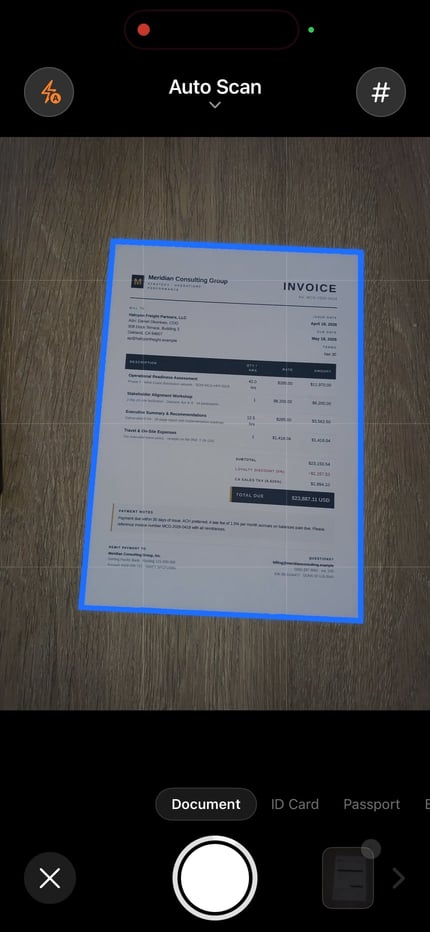
    Bordes detectados, perspectiva enderezada, sombras eliminadas. Cada escaneo parece salido de un escáner plano, no del bolsillo. Los contratos vuelven a leerse como contratos.

  2. 02

    Un PDF, no un álbum

    Las diez páginas de un contrato de alquiler tienen que estar en un solo archivo, no en diez fotos en la galería. ScanLens captura las páginas por lotes, las reordena y las envuelve en un PDF de varias páginas.

  3. 03

    Un documento con búsqueda, no una imagen

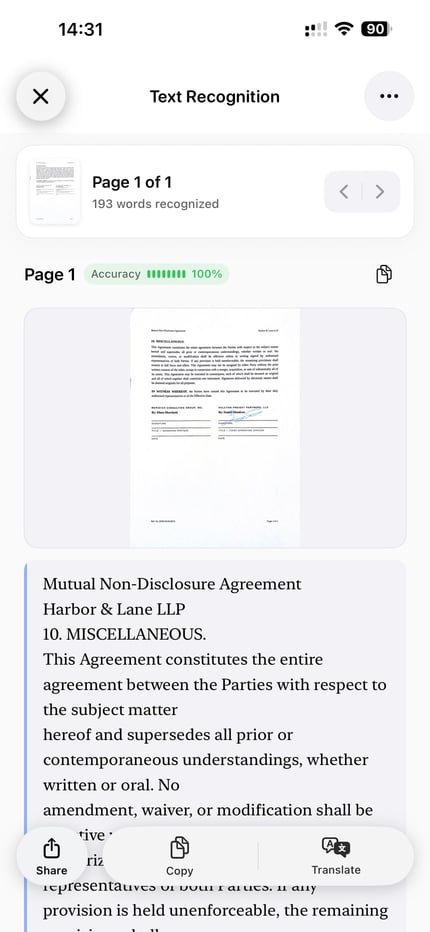
    El OCR en el dispositivo deja una capa de texto invisible detrás de cada página. Cmd-F en cualquier lector de PDF encuentra el punto que buscas. Copiar funciona. El escaneo se comporta como texto.

Calidad de PDF

Ajusta el archivo, del archivado al correo.

Cada escaneo es distinto. Un archivo legal exige cada píxel. Un tique en Slack tiene que entrar en 500 KB. ScanLens da control sobre el equilibrio «calidad – tamaño» con tres presets o un control manual.

Máximo

Calidad de archivo

Compresión mínima. Cada marca de agua, sello y nota se mantienen píxel a píxel. Para contratos, actas y PDF legales que tienen que durar una década.

Equilibrio

Calidad cotidiana

Compresión inteligente página a página. El texto sigue nítido, las imágenes pesan un 40-60 % menos sin pérdida visible. La opción por defecto para el 95 % de los escaneos.

Mínimo

Tamaño para correo

Optimización agresiva para archivo pequeño. Un informe de 20 páginas entra en un adjunto sin tener que dividir ni comprimir aparte.

Resultado con búsqueda

Encuentra cualquier palabra en cualquier escaneo.

ScanLens coloca una capa OCR invisible detrás de cada página escaneada. El PDF se ve como el original — imagen de la página, sellos, manchas de café —, pero el texto se comporta como texto. Ctrl-F, seleccionar, copiar, pegar. Funciona y ya está.

El OCR en el dispositivo trabaja en más de 50 idiomas, incluidos chino, japonés, coreano, árabe y hebreo. En páginas multilingües, ScanLens detecta y procesa cada alfabeto por separado: un mismo escaneo puede contener tres idiomas y todos quedan con búsqueda.

Más detalles en nuestra guía de PDF con búsqueda o en la página de OCR si solo necesitas extracción de texto sin envolverlo en PDF.

Archivo a largo plazo

Exportación a PDF/A cuando el archivo tiene que sobrevivirte.

PDF/A es la variante ISO de PDF para almacenamiento permanente. Las fuentes, perfiles de color y metadatos quedan integrados en el archivo: el documento se renderiza igual en 2026, 2036 y 2050, en cualquier lector y cualquier sistema operativo.

Cuándo conviene PDF/A:

  • Contratos y acuerdos a los que se vuelve años después
  • Documentos fiscales, informes financieros, auditorías
  • Documentación médica e historiales clínicos
  • Tesis académicas, publicaciones, archivos de citas
  • Documentos históricos y archivos personales
Seguridad

Dos capas de privacidad, sin nube.

AES-256

PDF protegido con contraseña

Cierra el PDF con el mismo cifrado que tu banco usa para tu cuenta: AES-256. Pon contraseñas separadas para abrir y para editar/imprimir. Un toque, dos llaves.

Local

Procesamiento en el dispositivo

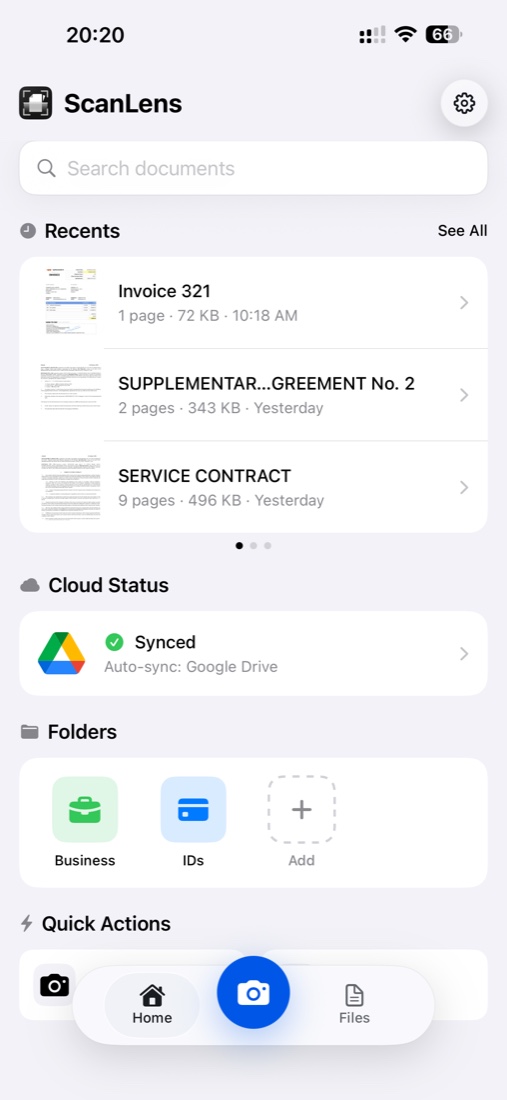
Escaneo, OCR, compresión, firma — cada paso funciona sobre el Apple Neural Engine de tu iPhone. Los documentos no llegan a un servidor de ScanLens, porque no hay servidor.

Cero

Sin publicidad ni tracking

Ningún SDK de analítica recogiendo metadatos de los escaneos. Ninguna red publicitaria mirando lo que capturas. La app hace su trabajo y no se mete.

Exportación

Manda el PDF adonde trabajas.

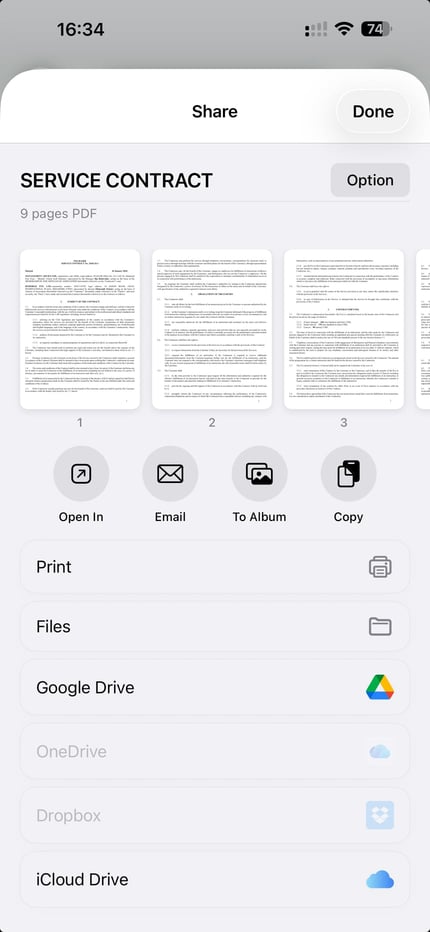
ScanLens se integra con la hoja para compartir del sistema iOS y con cualquier nube que ya uses. Un PDF, siete destinos, cero copiados.

PDF iCloud Drive Google Drive Dropbox OneDrive Mail AirDrop Archivos Imprimir

Todo — escaneo, compresión, firma, exportación — dentro de una sola app. No tienes que saltar entre cuatro herramientas para conseguir un PDF firmado y archivado.

¿Qué hace en realidad una app de escáner PDF en iPhone?

Una app de escáner PDF en iPhone hace cuatro cosas que la cámara estándar no puede. Detecta las cuatro esquinas de un documento dentro del visor en vivo e ignora la mesa, la mano o el suelo de alrededor. Aplica corrección de perspectiva, así una página capturada en ángulo acaba siendo un rectángulo plano y no un trapecio. Reúne varias imágenes de páginas en un único PDF de varias páginas, en el orden de captura, con modo por lotes para documentos largos. Y aplica OCR en el dispositivo a través del framework Vision de Apple para añadir una capa de texto invisible detrás de cada página, de modo que el PDF resultante tiene búsqueda en Vista Previa, Archivos o cualquier lector de PDF estándar. ScanLens hace las cuatro cosas en local: sin subida, sin cuenta, sin llamada de red.

Escáner integrado del iPhone (Notas, Archivos) frente a una app de escáner PDF dedicada

El iPhone ya incluye un escáner básico. En la app Notas, el botón de la cámara muestra la opción Escanear documentos; en la app Archivos, el mismo flujo está en el menú de tres puntos de la esquina superior derecha. Los dos usan el mismo motor de captura, los dos producen un PDF de varias páginas y los dos son gratis. Para un escaneo puntual de un solo tique que vas a reenviar por Mail al momento, son suficientes.

Una app de escáner PDF dedicada se gana su sitio cuando el archivo sale del iPhone en algo que no sea un correo recién hecho. Notas y Archivos te dan un PDF, pero no te dan OCR en el dispositivo con una capa de texto con búsqueda, archivos con nombre en lugar de «Documento escaneado.pdf», reordenación página a página después de capturar, presets de compresión por página, exportación de archivado PDF/A, protección con contraseña a nivel de archivo ni una firma guardada que puedas colocar en la última página. Además, entierran el resultado dentro de la jerarquía de notas de Notas o de la estructura de carpetas de Archivos: ninguno muestra el escaneo como un documento de primera clase, con su propia miniatura y sus metadatos.

La distinción honesta: Notas/Archivos para casos puntuales, un escáner independiente como ScanLens cuando el escaneo tiene que tener búsqueda, nombre, firma, compresión o archivado. Las dos opciones mantienen el procesamiento en el dispositivo: sin subida a la nube en ningún caso.

Cómo escanear un documento a PDF, paso a paso

De principio a fin, un documento de cinco páginas se captura, se limpia, se le aplica OCR y se comparte en alrededor de un minuto. Seis pasos, sin cambiar de app.

Paso Acción Consejos
1 Abre ScanLens y toca la cámara Coloca la página sobre una superficie de contraste —mesa oscura con página clara, o al revés— para una detección de bordes más limpia
2 Mantén firme hasta que se dispare la autocaptura O toca el obturador para hacerlo manual. El modo por lotes mantiene la cámara abierta entre páginas: útil para contratos
3 Confirma los bordes detectados Arrastra las cuatro esquinas si la detección automática falló; ScanLens endereza la perspectiva en cuanto confirmas
4 Elige un perfil de color y reordena las páginas Blanco y negro para tiques, color para documentos de identidad y fotos, escala de grises para contratos. Arrastra las miniaturas para reordenar
5 Elige la compresión y el idioma del OCR Equilibrio es la opción por defecto; elige Máximo para archivado. El OCR detecta solo, pero puedes forzar un alfabeto en páginas mixtas
6 Exporta como PDF y comparte PDF estándar para correo, PDF/A para archivado, PDF protegido con contraseña para archivos confidenciales. La hoja para compartir de iOS se encarga del envío

Qué escanea la gente a PDF en iPhone

Documentos de empresa y contratos

Acuerdos firmados, acuerdos de confidencialidad, facturas de proveedores, órdenes de compra y documentación de reuniones que llega en papel y necesita vivir en una carpeta de proyecto. El modo por lotes captura un contrato de veinte páginas en una sola sesión; el OCR hace que cada cláusula tenga búsqueda, así Cmd-F encuentra el párrafo de indemnización seis meses después. La compresión en escala de grises mantiene el archivo lo bastante pequeño para adjuntarlo a un correo sin dividirlo. Para flujos de trabajo que se mueven entre el escritorio y la calle, la guía del escáner de documentos de empresa profundiza en convenciones de nombres y estructuras de carpetas.

Tiques y notas de gastos

Los tiques se arrugan, se borran y desaparecen de las carteras. Escanéalos en cuanto los recibes, archívalos en una carpeta de Tiques en iCloud Drive y deja que el OCR recoja la fecha, el total y el comercio para buscarlos luego. La compresión Mínima mantiene un mes de tiques por debajo de 5 MB —lo bastante pequeño para adjuntarlo a un único correo de notas de gastos—. Para páginas que hay que fusionar antes de presentarlas, la guía de edición de PDF cubre reordenar, rotar y combinar.

Documentos fiscales e informes financieros

Modelos fiscales, nóminas, extractos bancarios, documentación de hipoteca y todo el rastro de papel detrás de cada deducción. La exportación a PDF/A es la opción correcta aquí: el formato está pensado para la preservación a largo plazo según el estándar ISO, así un archivo fiscal de 2026 sigue abriéndose bien en 2036. La protección con contraseña AES-256 se suma cuando el archivo sale del dispositivo. Combínalo con el flujo de PDF con búsqueda para que toda la carpeta fiscal sea localizable cuando un inspector pida una transacción concreta.

Documentos de identidad, pasaportes y documentación de viaje

Página biográfica del pasaporte, carné de conducir, tarjeta del seguro, certificado de vacunación, confirmación de reserva de hotel. Escanea una vez, guarda un PDF protegido con contraseña en una carpeta de Viajes y comparte una copia con tu pareja o un familiar por AirDrop. El procesamiento en el dispositivo importa más que nunca aquí: las imágenes de documentos de identidad oficiales nunca deberían quedar sin cifrar en un servidor de terceros. Después de capturar, coloca una firma en una copia con el flujo de firma de PDF.

FAQ

Preguntas y respuestas.

¿Qué formatos de PDF soporta ScanLens?

PDF estándar para uso cotidiano y PDF/A para archivado a largo plazo. El formato se elige al exportar: el mismo escaneo puede guardarse en cualquiera de los dos sin volver a escanear.

¿Se pueden crear PDF con búsqueda?

Sí. El OCR en el dispositivo añade una capa de texto invisible detrás de la imagen de cada página: el PDF se ve idéntico al escaneo y, además, es totalmente buscable en cualquier lector.

¿Cómo funciona la compresión de PDF en ScanLens?

Tres presets — Máximo (archivado), Equilibrio (por defecto), Mínimo (para correo) — más un control manual. El motor aplica compresión distinta a las zonas de texto y a las fotografías dentro de la misma página: archivos pequeños y texto nítido.

¿Se puede proteger el PDF con contraseña?

Sí. La protección con contraseña AES-256 se establece al exportar. Una contraseña para abrir el documento y otra distinta, más fuerte, para editar o imprimir.

¿Cuántas páginas puede tener un PDF?

ScanLens trabaja con documentos largos —contratos extensos e informes de muchas páginas— mediante el modo por lotes y la autocaptura. Hasta 100 páginas en un único documento.

Siguiente paso

Material relacionado.

Empieza a escanear

Tu escáner PDF. En el bolsillo.

Descarga gratis. Captura, limpieza, compresión, firma y envío: una sola app, cada paso de la ruta PDF.