Scanner PDF

Scanner PDF
per iPhone.

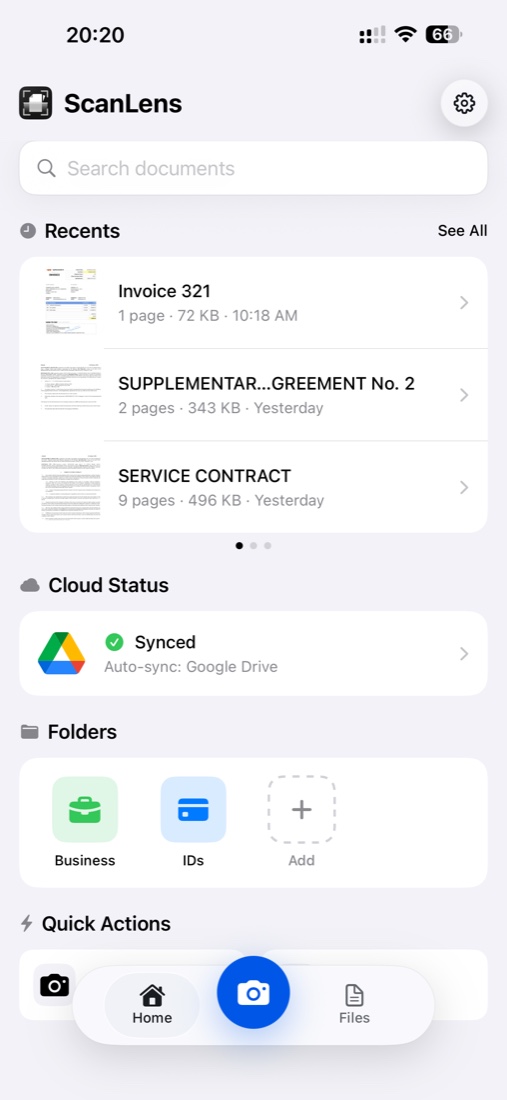
ScanLens è un'app gratuita di scanner PDF per iPhone e iPad. Usa la fotocamera posteriore per acquisire i documenti, riconosce i bordi della pagina, esporta un PDF multipagina ed esegue l'OCR in oltre 50 lingue direttamente sul dispositivo. Senza account, senza upload sul cloud. Funziona offline.

Scansione in PDF Ricercabile Comprimibile Con password
Pensato per il PDF

Un PDF non è una foto. E va trattato in modo diverso.

La maggior parte delle app salva un'immagine del documento. Un vero scanner PDF produce un documento — multipagina, compresso, ricercabile, pronto per il passo successivo. A distinguere le due cose ci sono tre cose.

  1. 01

    Una pagina, non uno scatto

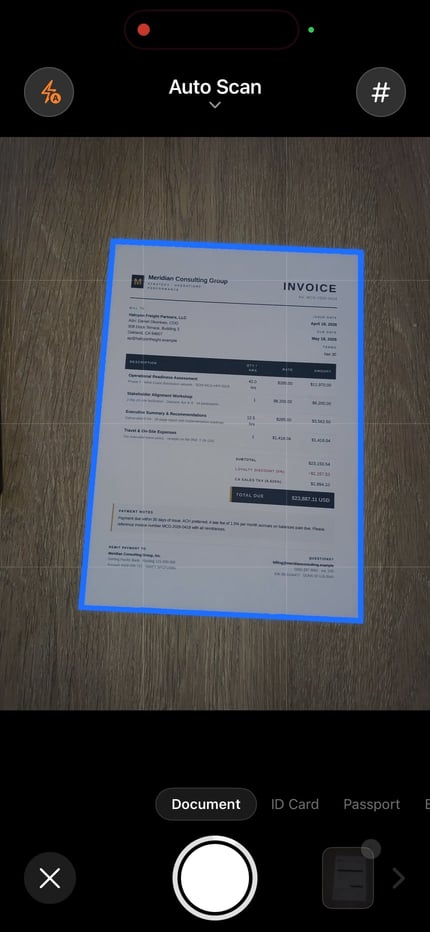
    Bordi rilevati, prospettiva raddrizzata, ombre rimosse. Ogni scansione sembra uscita da uno scanner piano, non dalla tasca. I contratti tornano a leggersi come contratti.

  2. 02

    Un PDF, non un album

    Dieci pagine di un contratto di affitto devono stare in un unico file, non in dieci foto in galleria. ScanLens raccoglie le pagine in batch, le riordina e le confeziona in un unico PDF multipagina.

  3. 03

    Un documento ricercabile, non un'immagine

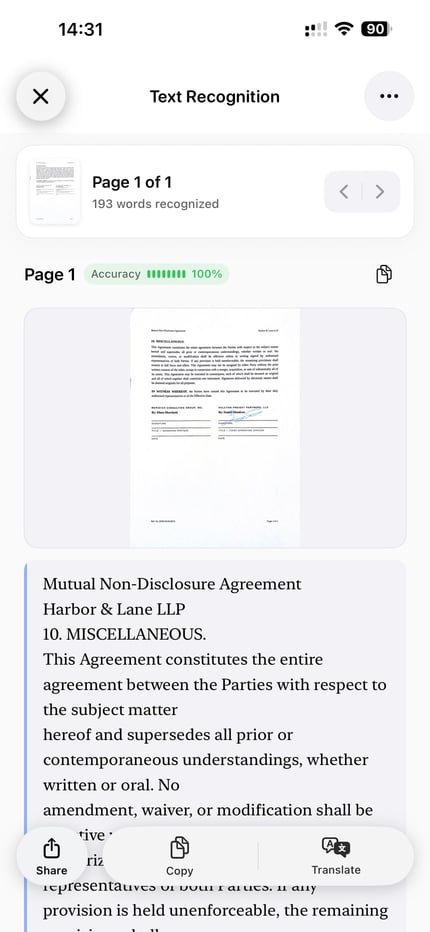
    L'OCR sul dispositivo lascia un livello di testo invisibile dietro ogni pagina. Cmd-F in qualsiasi lettore PDF trova il punto. Il copia-incolla funziona. La scansione si comporta come testo.

Qualità del PDF

Regola il file, dall'archiviazione alla mail.

Ogni scansione è diversa. Un archivio legale richiede ogni pixel. Uno scontrino su Slack deve stare in 500 KB. ScanLens ti dà il controllo sul bilanciamento «qualità — dimensione» tramite tre preset o uno slider manuale.

Massima

Qualità da archivio

Compressione minima. Filigrane, timbri e annotazioni restano accurati pixel per pixel. Per contratti, atti e PDF legali destinati a vivere un decennio.

Bilanciato

Qualità quotidiana

Compressione intelligente per pagina. Il testo resta nitido, le immagini sono più leggere del 40-60% senza perdita visibile. Default per il 95% delle scansioni.

Minima

Misura email

Ottimizzazione aggressiva per file piccoli. Un report di 20 pagine sta in un allegato email senza spezzettare e senza zip.

Output ricercabile

Cerca qualsiasi parola in qualsiasi scansione.

ScanLens inserisce un livello OCR invisibile dietro ogni pagina scansionata. Il PDF resta come l'originale — immagine della pagina, timbri, macchie di caffè — ma il testo si comporta come testo. Ctrl-F, seleziona, copia, incolla. Funziona e basta.

L'OCR sul dispositivo gestisce oltre 50 lingue, incluso cinese, giapponese, coreano, arabo ed ebraico. Per le pagine multilingua ScanLens individua e processa ogni alfabeto in modo indipendente: una stessa scansione può contenere tre lingue, e tutte saranno ricercabili.

Più dettagli nella nostra guida ai PDF ricercabili o nella pagina OCR se serve solo l'estrazione del testo senza l'involucro PDF.

Archiviazione di lungo periodo

Esporta in PDF/A quando il file deve sopravviverti.

PDF/A è la variante PDF standard ISO per la conservazione permanente. Font, profili colore e metadati sono incorporati direttamente nel file: il documento si renderizza identico nel 2026, nel 2036 e nel 2050, in qualsiasi reader, su qualsiasi sistema operativo. In Italia è il formato richiesto per la conservazione documentale a norma (riferimento: AgID e CAD, D.Lgs. 82/2005).

Quando serve PDF/A:

  • Contratti e accordi legali a cui si torna dopo anni
  • Documenti fiscali, bilanci, audit (conservazione decennale art. 2220 c.c.)
  • Documentazione clinica e cartelle paziente
  • Tesi di laurea, pubblicazioni, archivi di citazioni
  • Documenti storici e archivi personali
Sicurezza

Due livelli di privacy, senza cloud.

AES-256

PDF protetti con password

Chiudi il PDF con la stessa cifratura con cui la banca chiude il tuo conto: AES-256. Imposta password separate per l'apertura e per modifica/stampa. Un tap, due chiavi.

Locale

Elaborazione sul dispositivo

Scansione, OCR, compressione, firma: ogni passo gira sull'Apple Neural Engine del tuo iPhone. I documenti non finiscono su un server ScanLens, perché il server non c'è.

Zero

Niente pubblicità né tracking

Niente SDK di analitica che raccolgono metadati sulle scansioni. Niente reti pubblicitarie che osservano cosa scatti. L'app fa il suo lavoro e non si mette in mezzo.

Esportazione

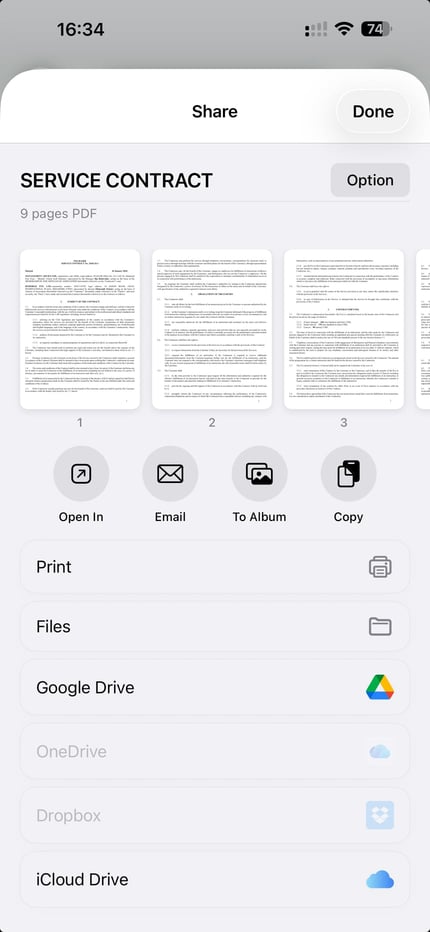
Manda il PDF dove lavori.

ScanLens si integra con il share sheet di sistema iOS e con qualsiasi storage cloud che usi già. Un PDF, sette destinazioni, zero copia-incolla.

PDF iCloud Drive Google Drive Dropbox OneDrive Mail AirDrop File Stampa

Tutto — scansione, compressione, firma, esportazione — dentro un'unica app. Non serve saltare tra quattro strumenti per ottenere un PDF firmato e archiviato.

Cosa fa davvero un'app scanner PDF su iPhone?

Un'app scanner PDF su iPhone svolge quattro compiti che la fotocamera di serie non sa fare. Individua i quattro angoli del documento nel mirino in tempo reale e ignora il tavolo, la mano o il pavimento intorno. Applica la correzione prospettica, così una pagina catturata di sbieco diventa un rettangolo piatto e non un trapezio. Riunisce più immagini di pagina in un unico PDF multipagina nell'ordine di acquisizione, con la modalità batch per i documenti lunghi. E, tramite il OCR sul dispositivo con il framework Vision di Apple, aggiunge un livello di testo invisibile dietro ogni pagina: il PDF risultante è ricercabile in Anteprima, File o qualsiasi lettore PDF standard. ScanLens fa tutte e quattro le cose in locale — senza upload, senza account, senza alcuna chiamata di rete.

Scanner integrato di iPhone (Note, File) vs app scanner PDF dedicata

L'iPhone include già uno scanner di base. Nell'app Note il pulsante della fotocamera mostra l'opzione Scansiona documenti; nell'app File lo stesso flusso si trova nel menu a tre puntini in alto a destra. Entrambi usano lo stesso motore di acquisizione, entrambi producono un PDF multipagina ed entrambi sono gratuiti. Per la scansione occasionale di un singolo scontrino da inoltrare subito via Mail, bastano.

Un'app scanner PDF dedicata si guadagna il suo posto quando il file lascia l'iPhone in qualcosa di diverso da una mail appena scritta. Note e File ti danno un PDF, ma non ti danno l'OCR sul dispositivo con livello di testo ricercabile, nomi file al posto di «Documento scansionato.pdf», il riordino delle pagine dopo l'acquisizione, i preset di compressione per pagina, l'esportazione di archivio PDF/A, la protezione con password a livello di file o una firma salvata da applicare all'ultima pagina. Inoltre nascondono il risultato nella gerarchia delle note o nella struttura di cartelle di File: nessuno dei due mostra la scansione come documento a sé, con miniatura e metadati propri.

La divisione onesta: Note/File per i casi occasionali, uno scanner dedicato come ScanLens quando la scansione deve essere ricercabile, nominata, firmata, compressa o archiviata. In entrambi i casi l'elaborazione resta sul dispositivo — nessun upload sul cloud, in nessuno dei due.

Come scansionare un documento in PDF, passo per passo

Dall'inizio alla fine, un documento di cinque pagine viene catturato, pulito, sottoposto a OCR e condiviso in circa un minuto. Sei passaggi, senza cambiare app.

Passo Azione Consigli
1 Apri ScanLens e tocca la fotocamera Appoggia la pagina su una superficie a contrasto — tavolo scuro e pagina chiara, o viceversa — per un rilevamento dei bordi più pulito
2 Tieni fermo finché non scatta l'acquisizione automatica Oppure tocca il pulsante di scatto per la modalità manuale. La modalità batch tiene aperta la fotocamera tra una pagina e l'altra — utile per i contratti
3 Conferma i bordi rilevati Trascina i quattro angoli se il rilevamento automatico ha sbagliato; ScanLens raddrizza la prospettiva una volta confermati
4 Scegli un profilo colore e riordina le pagine Bianco e nero per gli scontrini, colore per documenti d'identità e foto, scala di grigi per i contratti. Trascina le miniature per riordinare
5 Scegli compressione e lingua dell'OCR Bilanciata è il default; scegli Massima per gli archivi. L'OCR rileva la lingua in automatico, ma puoi forzare un alfabeto per le pagine miste
6 Esporta in PDF e condividi PDF standard per la mail, PDF/A per gli archivi, PDF protetto con password per i file riservati. Il share sheet di iOS gestisce l'invio

Cosa si scansiona in PDF su iPhone

Documenti aziendali e contratti

Accordi firmati, NDA, fatture fornitori, ordini d'acquisto e dispense di riunione che arrivano su carta e devono finire in una cartella di progetto. La modalità batch cattura un contratto di venti pagine in un'unica sessione; l'OCR rende ricercabile ogni clausola, così Cmd-F trova il paragrafo sull'indennizzo sei mesi dopo. La compressione in scala di grigi mantiene il file abbastanza piccolo da allegarlo a una mail senza spezzettarlo. Per i flussi che si muovono tra scrivania e campo, la guida allo scanner di documenti aziendali approfondisce convenzioni di denominazione e struttura delle cartelle.

Scontrini e note spese

Gli scontrini si arricciano, sbiadiscono e spariscono dal portafoglio. Scansionali nel momento in cui li ricevi, archiviali in una cartella Scontrini su iCloud Drive e lascia che l'OCR riconosca data, totale ed esercente per le ricerche future. La compressione Minima tiene un mese di scontrini sotto i 5 MB — abbastanza piccoli da allegarli a una sola mail di nota spese. Per le pagine da unire prima dell'invio, la guida alla modifica dei PDF spiega come riordinare, ruotare e combinare.

Documenti fiscali e bilanci

Certificazioni Uniche, modelli 730, estratti conto, documenti del mutuo e tutta la carta dietro ogni deduzione fiscale. Qui l'esportazione in PDF/A è la scelta giusta: il formato è pensato per la conservazione di lungo periodo a norma ISO, così un archivio fiscale del 2026 si apre ancora correttamente nel 2036. La protezione con password AES-256 si aggiunge quando il file lascia il dispositivo. Abbinala al flusso dei PDF ricercabili, così l'intera cartella fiscale è ricercabile quando un revisore chiede una transazione specifica.

Documenti d'identità, passaporti e documenti di viaggio

Pagina dei dati del passaporto, patente, tessera assicurativa, certificato vaccinale, conferma di prenotazione dell'hotel. Scansiona una volta, conserva un PDF protetto con password in una cartella Viaggi, condividi una copia con il partner o un familiare via AirDrop. L'elaborazione sul dispositivo conta soprattutto qui — le immagini di un documento d'identità non dovrebbero mai restare non cifrate su un server di terze parti. Dopo l'acquisizione, applica una firma a una copia autenticata con il flusso di firma dei PDF.

FAQ

Domande e risposte.

Quali formati PDF supporta ScanLens?

PDF standard per il lavoro quotidiano, più PDF/A per l'archiviazione di lungo periodo. Il formato si sceglie in esportazione: la stessa scansione si può salvare in entrambi i modi senza riscansionare.

Si possono creare PDF ricercabili?

Sì. L'OCR sul dispositivo aggiunge un livello di testo invisibile dietro a ogni immagine di pagina: il PDF resta visivamente identico alla scansione e diventa pienamente ricercabile in qualsiasi reader.

Come funziona la compressione PDF in ScanLens?

Tre preset — Massima (archivio), Bilanciata (default), Minima (per email) — più uno slider manuale. Il motore applica compressioni diverse alle aree di testo e alle foto dentro la stessa pagina, così i file restano piccoli e il testo nitido.

Si può proteggere un PDF con password?

Sì. La protezione con password AES-256 si imposta in esportazione. Una password per aprire il documento e una separata, più forte, per modifica o stampa.

Quante pagine può contenere un singolo PDF?

ScanLens gestisce documenti lunghi — contratti corposi e report multipagina — tramite la modalità batch e lo scatto automatico. Fino a 100 pagine per documento.

Continua

Materiali correlati.

Inizia a scansionare

Il tuo scanner PDF. Direttamente in tasca.

Gratis da scaricare. Cattura, pulizia, compressione, firma, invio: un'unica app, ogni passo del flusso PDF.