PDF扫描器

PDF扫描器应用
iPhone专用。

ScanLens是适用于iPhone和iPad的免费PDF扫描器应用。使用后置摄像头拍摄文档,自动识别页面边缘,导出多页PDF,并在设备上以50多种语言运行OCR文字识别。无需注册账号,无需上传云端。可离线使用。

扫描成PDF 可搜索 可压缩 带密码
为PDF而做

PDF不是照片,处理方式自然不同。

大多数应用只是保存文档的图片。真正的PDF扫描器生产的是文档——多页、压缩过、可搜索、为下一步准备就绪。三件事划清了它们的界限。

  1. 01

    页面,而非快照

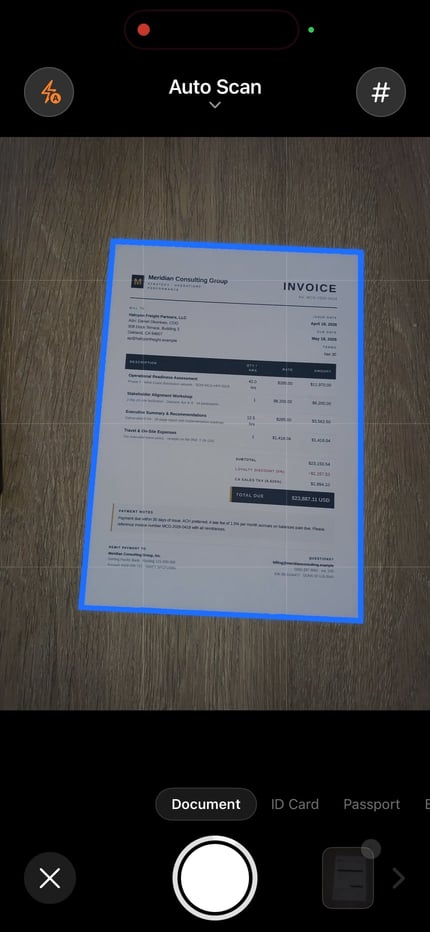
    边缘识别、透视矫正、阴影去除。每一份扫描看起来像是从平板扫描仪出来,而不是口袋里掏出来的。合同重新像合同一样可读。

  2. 02

    PDF,而非相册

    租房合同的十页应当属于一个文件,而不是相册里的十张照片。ScanLens按批捕获、重新排序,并打包成单一的多页PDF。

  3. 03

    可搜索文档,而非图片

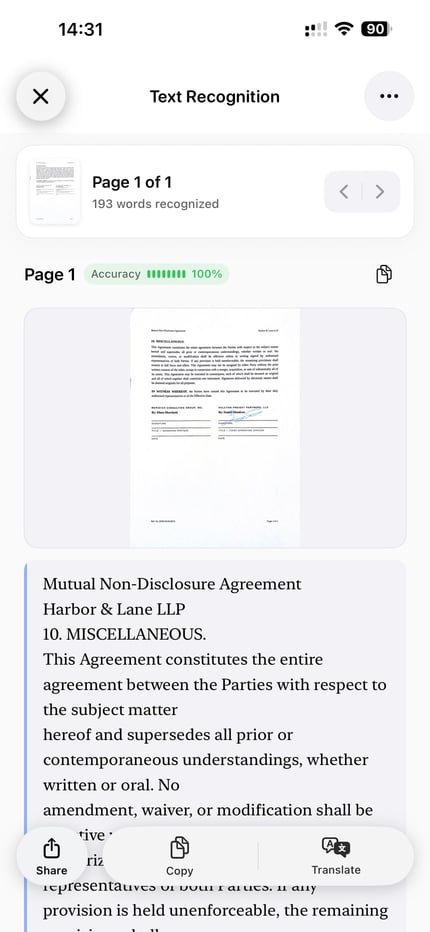
    设备端OCR在每页背后留下一层不可见的文本层。任意PDF阅读器里Cmd-F都能找到您要的条款。复制可用。扫描件像文本一样运作。

PDF质量

从归档级到信件大小,自由调节文件。

每份扫描的需求不同。法律档案需要每一像素。发到工作群的票据需要塞进500 KB。ScanLens通过三档预设或手动滑块,让您掌控「质量—体积」的平衡。

最大

归档级质量

最少压缩。每个水印、印章和批注都按像素保留。适合需要保存十年的合同、文书和法律PDF。

平衡

日常质量

逐页智能压缩。文字保持锐利,图像在视觉上无损的前提下减小40-60%。适合95%的扫描场景,作为默认值。

最小

邮件大小

面向小文件的激进优化。20页报告无需拆分或打包就能塞进邮件附件。

可搜索输出

在任何扫描里找到任何词。

ScanLens在每页扫描的图像背后放置不可见的OCR层。PDF看起来与原稿一致——页面图像、印章、咖啡渍——但文本表现得就像文本。Ctrl-F、选择、复制、粘贴。直接可用。

设备端OCR支持50多种语言,包括中文、日文、韩文、阿拉伯文和希伯来文。对于多语言页面,ScanLens会识别并独立处理每种文字——单页扫描可以包含三种语言,全部可搜索。

更多内容可见可搜索PDF指南,或如果您只需要文本提取而不需要PDF封装,请看OCR页面

长期归档

当文件比您还久远时,导出为PDF/A。

PDF/A是面向长期保存的ISO标准PDF变体。字体、颜色配置和元数据全部嵌入文件中——文档在2026年、2036年和2050年的任何阅读器、任何操作系统中渲染一致。

什么时候需要PDF/A:

  • 多年后还要回头查阅的合同与法律协议
  • 税务文件、财务报表、审计
  • 医疗文档与病历
  • 学术论文、出版物、引用档案
  • 历史文献与个人档案
安全

两层隐私——无云端。

AES-256

PDF密码保护

用银行级别的AES-256加密锁住PDF。打开和编辑/打印分别设置密码。一次操作,两把钥匙。

本地

设备端处理

扫描、OCR、压缩、签名——每一步都运行在iPhone的Apple Neural Engine上。文档不会到达ScanLens的服务器——因为根本没有服务器。

无广告无追踪

没有收集扫描元数据的分析SDK。没有窥视您扫描内容的广告网络。应用做事,不打扰您。

导出

把PDF送到您工作的地方。

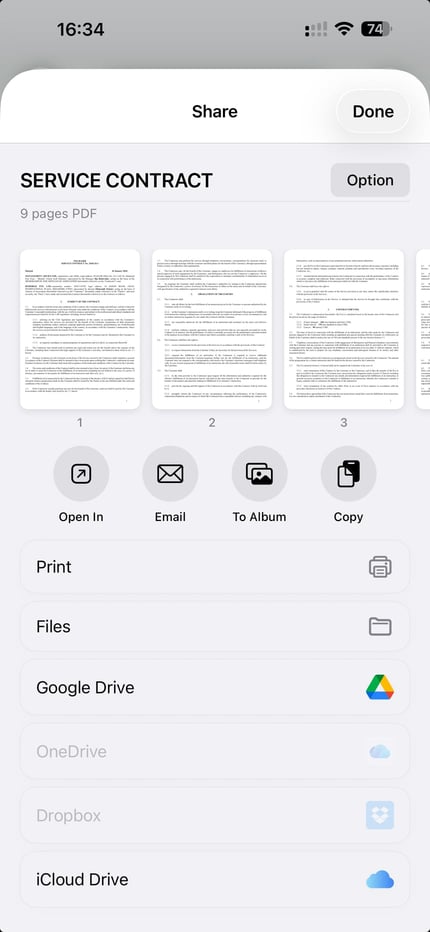
ScanLens接入iOS系统分享菜单,以及您已在使用的任何云存储。一份PDF,七个目的地,零次重复复制。

PDF iCloud Drive Google Drive Dropbox OneDrive 邮件 AirDrop 文件 打印

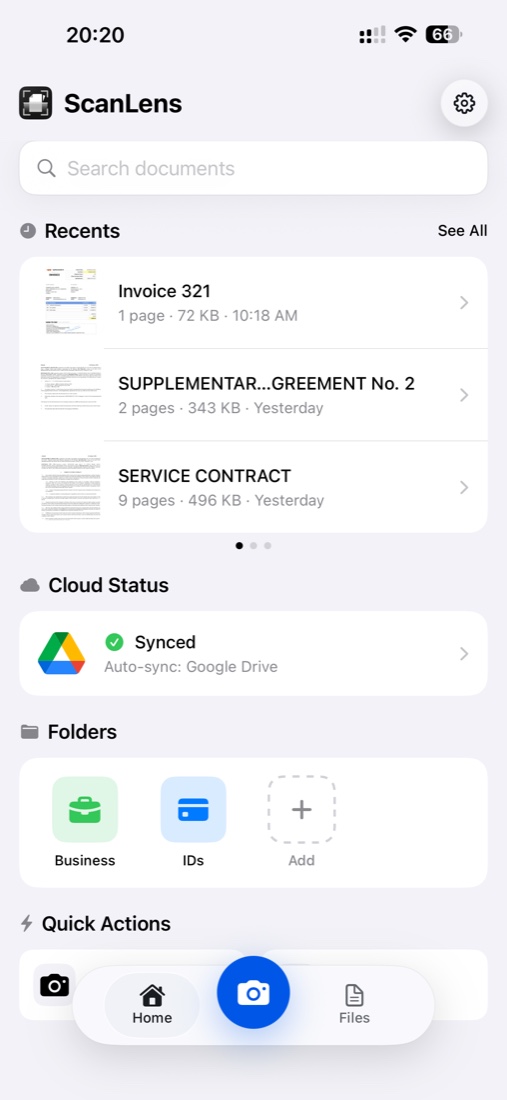
所有事情——扫描、压缩、签名、导出——都在一个应用内。无需在四个工具间反复跳转,就能得到一份签好字、归档好的PDF。

iPhone上的PDF扫描器应用究竟在做什么?

iPhone上的PDF扫描器应用做了四件系统相机做不到的事。它会在实时取景框中识别文档的四个角,忽略周围的桌面、手或地毯。它会进行透视矫正,让倾斜拍摄的页面最终变成平整的矩形,而不是梯形。它会按拍摄顺序把多张页面图像拼装成单一的多页PDF,并提供批量模式处理长文档。它还会通过Apple的Vision框架运行设备端OCR,在每页背后添加一层不可见的文本层,因此生成的PDF在「预览」、「文件」或任何标准PDF阅读器中都可搜索。ScanLens的这四件事全部在本地完成——无上传、无账户、无网络请求。

iPhone内置扫描(备忘录、文件)与专用PDF扫描器应用

iPhone本身就自带一个基础扫描功能。在备忘录应用中,相机按钮里有「扫描文稿」选项;在文件应用中,同样的流程藏在右上角的三点菜单下。两者使用同一套底层捕获引擎,都能生成多页PDF,也都免费。如果只是临时扫一张票据、马上用邮件转发出去,它们足够了。

当文件以「新邮件」之外的方式离开iPhone时,专用PDF扫描器应用才显出价值。备忘录和文件能给你一份PDF,但它们不提供带可搜索文本层的设备端OCR、命名文件(而非「扫描文稿.pdf」)、拍摄后逐页重新排序、逐页压缩预设、PDF/A归档导出、文件级密码保护,也不提供可放到最后一页的已保存签名。它们还会把结果埋在备忘录的笔记层级或文件的文件夹结构里——两者都不会把扫描件当作拥有独立缩略图和元数据的一等文档来呈现。

实话说,分界很清楚:备忘录/文件适合临时一次性,而当扫描件需要可搜索、命名、签名、压缩或归档时,就该用像ScanLens这样的独立扫描器。两种方式都把处理留在设备上——无论哪种都不会上传云端。

如何把文档扫描成PDF,分步操作

从头到尾,一份五页的文档大约一分钟就能完成捕获、清理、OCR并分享。六步,无需切换应用。

步骤 操作 小贴士
1 打开ScanLens,点按相机 把页面放在对比明显的表面上——深色桌面配浅色页面,或反之——以获得更干净的边缘识别
2 保持稳定,直到自动拍摄触发 或点按快门手动拍摄。批量模式会在两页之间保持相机开启——处理合同时很有用
3 确认识别到的边缘 若自动识别有偏差,拖动四个角;确认后ScanLens会矫正透视
4 选择色彩模式并重新排序页面 票据用黑白,证件和照片用彩色,合同用灰度。拖动缩略图即可重新排序
5 选择压缩档位和OCR语言 默认是「平衡」;归档请选「最大」。OCR会自动识别,但混合页面可以手动指定文字
6 导出为PDF并分享 发邮件用标准PDF,归档用PDF/A,机密文件用带密码的PDF。iOS分享菜单负责发送

人们用iPhone把什么扫描成PDF

商务文档与合同

签好的协议、保密协议、供应商发票、采购订单,以及那些以纸质形式送达、需要归入项目文件夹的会议讲义。批量模式一次就能捕获一份二十页的合同;OCR让每一条款都可搜索,半年后Cmd-F也能找到那段赔偿条款。灰度压缩让文件足够小,无需拆分就能用邮件发送。对于在办公桌和外勤之间流转的工作流,商务文档扫描器指南更深入地讲解了命名规范和文件夹结构。

票据与报销单

票据会卷曲、褪色、从钱包里不见踪影。拿到的那一刻就扫描它们,归入iCloud Drive里的「票据」文件夹,让OCR提取日期、金额和商家以便日后搜索。「最小」压缩让一个月的票据控制在5 MB以内——小到能塞进一封报销邮件。对于提交前需要合并的页面,PDF编辑指南讲解了重新排序、旋转和合并。

税务记录与财务报表

各类税单、银行对账单、房贷文件,以及每一笔扣除背后的纸面凭证。这里PDF/A导出是正确选择——该格式专为ISO标准的长期保存而建,所以2026年的税务档案在2036年依然能正确打开。当文件离开设备时,再叠加AES-256密码保护。配合可搜索PDF工作流,整个税务文件夹在审计员索要某笔特定交易时都能被检索到。

证件、护照与旅行文档

护照资料页、驾照、保险卡、疫苗证书、酒店预订确认单。扫描一次,把带密码的PDF保存在「旅行」文件夹里,再用AirDrop把副本分享给伴侣或家人。设备端处理在这里尤为重要——政府证件的图像绝不该以未加密的形式留在第三方服务器上。捕获后,可用PDF签名流程在公证副本上放置签名。

FAQ

问题与回答。

ScanLens支持哪些PDF格式?

日常工作用的标准PDF,以及面向长期归档的PDF/A。导出时选择格式——同一份扫描可以以任意形式保存,无需重新扫描。

可以创建可搜索PDF吗?

可以。设备端OCR在每页图像背后添加不可见的文本层——PDF视觉上与扫描件完全相同,同时在任何阅读器中均可搜索。

PDF压缩在ScanLens中如何工作?

三档预设——最大(归档级)、平衡(默认)、最小(邮件大小)——加上手动滑块。引擎在同一页面内对文本区与图像区分别采用不同压缩,因此文件小,文字依然清晰。

可以给PDF加密码吗?

可以。AES-256密码保护在导出时设置。一个密码用于打开文档,另一个更强的密码用于编辑或打印。

一个PDF最多多少页?

ScanLens通过批量模式与自动捕获,处理长文档——大型合同与多页报告都没问题。单一文档最多100页。

下一步

相关内容。

开始扫描

您的PDF扫描器,就在口袋里。

免费下载。捕获、清理、压缩、签名、发送——一个应用,覆盖PDF路径的每一步。