PDF-Scanner

PDF-Scanner-App
für iPhone.

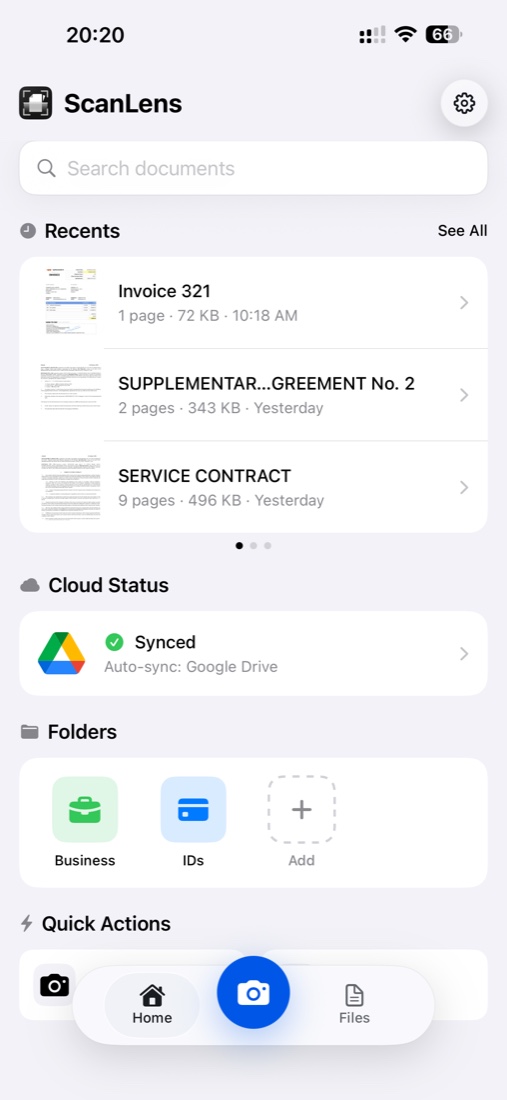
ScanLens ist eine kostenlose PDF-Scanner-App für iPhone und iPad. Die App nutzt die Rückkamera, erkennt Seitenränder, exportiert mehrseitige PDFs und führt OCR in 50+ Sprachen direkt auf dem Gerät aus. Kein Konto, kein Cloud-Upload. Funktioniert offline.

Scan als PDF Durchsuchbar Komprimierbar Mit Passwort
Auf PDF zugeschnitten

Ein PDF ist kein Foto. Und es will anders behandelt werden.

Die meisten Apps speichern ein Bild des Dokuments. Ein echter PDF-Scanner macht ein Dokument — mehrseitig, komprimiert, durchsuchbar, bereit für den nächsten Schritt. Drei Dinge unterscheiden das eine vom anderen.

  1. 01

    Eine Seite, keine Aufnahme

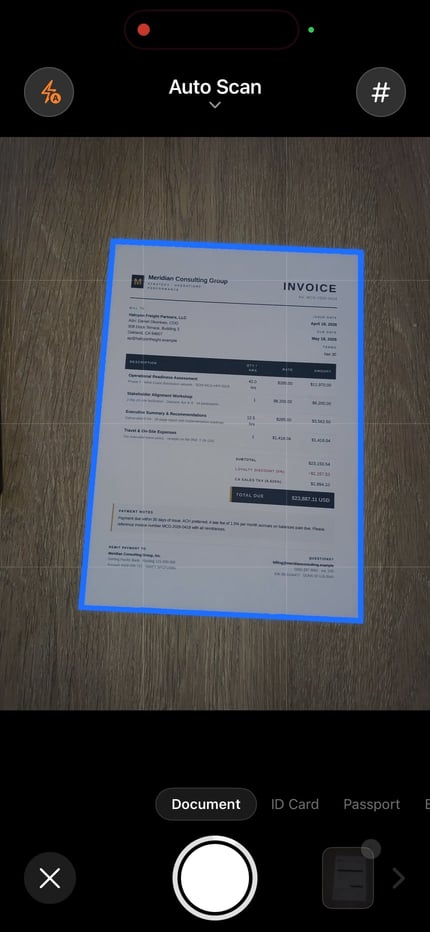
    Ränder erkannt, Perspektive begradigt, Schatten entfernt. Jeder Scan sieht aus, als käme er aus einem Flachbett-Scanner — nicht aus der Hosentasche. Verträge lesen sich wieder wie Verträge.

  2. 02

    Ein PDF, kein Album

    Zehn Seiten Mietvertrag gehören in eine Datei, nicht in zehn Fotos in der Galerie. ScanLens fasst Seiten als Bündel zusammen, sortiert sie um und hüllt sie in ein einziges mehrseitiges PDF.

  3. 03

    Ein durchsuchbares Dokument, kein Bild

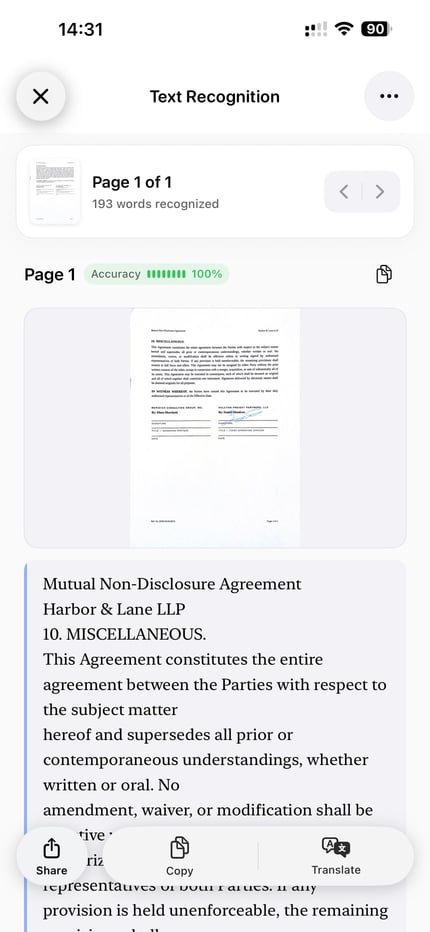
    OCR auf dem Gerät hinterlässt eine unsichtbare Textebene hinter jeder Seite. Cmd-F in jedem PDF-Reader findet die gesuchte Stelle. Kopieren funktioniert. Der Scan verhält sich wie Text.

PDF-Qualität

Stellen Sie die Datei ein — vom Archiv bis zur E-Mail.

Jeder Scan ist anders. Ein juristisches Archiv braucht jedes Pixel. Ein Beleg in Slack muss in 500 KB passen. ScanLens steuert die Balance «Qualität — Größe» über drei Voreinstellungen oder einen manuellen Regler.

Maximum

Archivqualität

Minimale Komprimierung. Jedes Wasserzeichen, jeder Stempel, jede Notiz bleibt pixelgenau erhalten. Für Verträge, Bescheide und juristische PDFs, die ein Jahrzehnt überdauern sollen.

Balance

Alltagsqualität

Smarte Komprimierung Seite für Seite. Text bleibt scharf, Bilder werden ohne sichtbaren Verlust um 40–60 % leichter. Standard für 95 % der Scans.

Minimum

Größe für E-Mail

Aggressive Optimierung auf kleine Dateigröße. Ein 20-seitiger Bericht passt ohne Aufteilen oder Archivieren in einen E-Mail-Anhang.

Durchsuchbare Ausgabe

Finden Sie jedes Wort in jedem Scan.

ScanLens legt eine unsichtbare OCR-Ebene hinter jede gescannte Seite. Das PDF sieht aus wie das Original — Seitenbild, Stempel, Kaffeeflecken — der Text verhält sich aber wie Text. Strg-F, markieren, kopieren, einfügen. Funktioniert einfach.

Die OCR auf dem Gerät arbeitet in 50+ Sprachen, einschließlich Chinesisch, Japanisch, Koreanisch, Arabisch und Hebräisch. Bei mehrsprachigen Seiten erkennt und verarbeitet ScanLens jedes Schriftsystem unabhängig — ein Scan kann drei Sprachen enthalten und alle drei werden durchsuchbar.

Mehr im Leitfaden zum durchsuchbaren PDF oder auf der OCR-Seite, wenn Sie nur Textextraktion ohne PDF-Hülle benötigen.

Langzeitarchiv

Export als PDF/A, wenn die Datei Sie überleben soll.

PDF/A ist die ISO-genormte Variante von PDF für die dauerhafte Aufbewahrung. Schriften, Farbprofile und Metadaten sind direkt in die Datei eingebettet — das Dokument wird 2026, 2036 und 2050 in jedem Reader auf jedem Betriebssystem identisch dargestellt. Konform mit den GoBD-Anforderungen an die Aufbewahrung digitaler Belege (HGB §257, AO §147 — 6 bzw. 10 Jahre).

Wann Sie PDF/A brauchen:

  • Verträge und Rechtsvereinbarungen, auf die Sie Jahre später zurückgreifen
  • Steuerunterlagen, Finanzberichte, Prüfungen (GoBD-konform)
  • Medizinische Unterlagen und Patientenakten
  • Akademische Arbeiten, Veröffentlichungen, Zitatsarchive
  • Historische Dokumente und persönliche Archive
Sicherheit

Zwei Datenschutzschichten — ohne Cloud.

AES-256

PDF mit Passwort schützen

Sperren Sie das PDF mit derselben Verschlüsselung wie Banken Ihr Konto — AES-256. Vergeben Sie getrennte Passwörter zum Öffnen und zum Bearbeiten/Drucken. Ein Tipp, zwei Schlüssel.

Lokal

On-Device-Verarbeitung

Scannen, OCR, Komprimieren, Signieren — jeder Schritt läuft auf dem Apple Neural Engine Ihres iPhone. Dokumente erreichen keinen ScanLens-Server — weil es keinen gibt. Konform mit DSGVO und BDSG.

Null

Werbefrei und ohne Tracking

Keine Analyse-SDKs, die Metadaten zu Scans sammeln. Keine Werbenetzwerke, die beobachten, was Sie aufnehmen. Die App macht ihre Arbeit und drängt sich nicht auf.

Export

Senden Sie das PDF dorthin, wo Sie arbeiten.

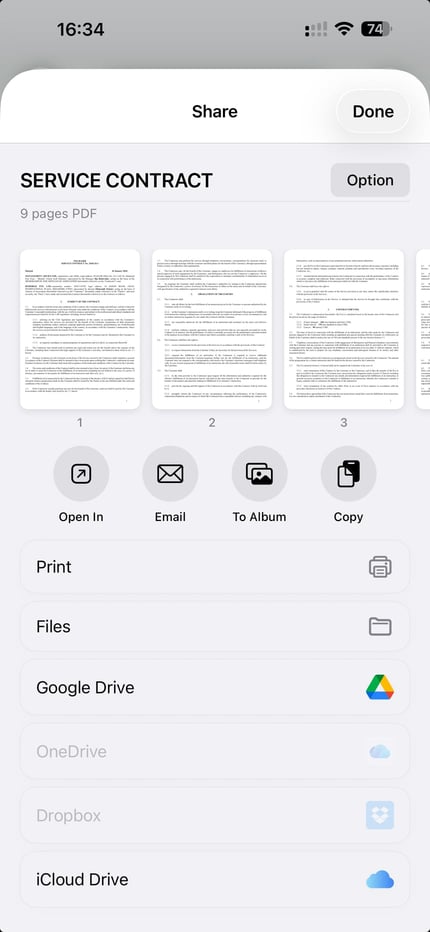
ScanLens ist in das iOS-Systemfreigabe-Sheet und jeden Cloud-Speicher integriert, den Sie bereits nutzen. Ein PDF, sieben Ziele, null Kopierarbeit.

PDF iCloud Drive Google Drive Dropbox OneDrive Mail AirDrop Dateien Druck

Alles — Scannen, Komprimieren, Signieren, Exportieren — innerhalb einer App. Sie müssen nicht zwischen vier Werkzeugen springen, um ein einziges signiertes und archiviertes PDF zu erhalten.

Was macht eine PDF-Scanner-App auf dem iPhone eigentlich?

Eine PDF-Scanner-App auf dem iPhone erledigt vier Aufgaben, die die normale Kamera nicht beherrscht. Sie erkennt die vier Ecken eines Dokuments im Live-Sucher und ignoriert den Tisch, die Hand oder den Teppich ringsum. Sie wendet eine Perspektivkorrektur an, sodass eine schräg aufgenommene Seite als flaches Rechteck endet und nicht als Trapez. Sie fügt mehrere Seitenbilder in der Aufnahmereihenfolge zu einem einzigen mehrseitigen PDF zusammen — mit Bündelmodus für lange Dokumente. Und sie führt über Apples Vision-Framework OCR direkt auf dem Gerät aus, um hinter jeder Seite eine unsichtbare Textebene einzufügen — das fertige PDF ist also in der Vorschau, in Dateien oder in jedem gängigen PDF-Reader durchsuchbar. ScanLens erledigt alle vier Schritte lokal — kein Upload, kein Konto, kein Netzwerkaufruf.

Integrierter iPhone-Scanner (Notizen, Dateien) vs. eine dedizierte PDF-Scanner-App

Das iPhone bringt bereits einen einfachen Scanner mit. In der App Notizen öffnet die Kamera-Schaltfläche die Option «Dokumente scannen»; in der App Dateien liegt derselbe Ablauf unter dem Drei-Punkte-Menü oben rechts. Beide nutzen dieselbe Aufnahme-Engine, beide erzeugen ein mehrseitiges PDF, und beide sind kostenlos. Für den einmaligen Scan eines einzelnen Belegs, den Sie gleich per Mail weiterleiten, reichen sie aus.

Eine dedizierte PDF-Scanner-App verdient ihren Platz, sobald die Datei das iPhone nicht als frische E-Mail verlässt. Notizen und Dateien liefern ein PDF, aber sie liefern keine OCR auf dem Gerät mit durchsuchbarer Textebene, keine benannten Dateien statt «Gescanntes Dokument.pdf», kein Umsortieren der Seiten nach der Aufnahme, keine Komprimierungsstufen pro Seite, keinen PDF/A-Archivexport, keinen Passwortschutz auf Dateiebene und keine gespeicherte Signatur, die Sie auf die letzte Seite setzen. Außerdem verbergen sie das Ergebnis in der Notizenhierarchie oder in der Ordnerstruktur der Dateien-App — keine der beiden zeigt den Scan als eigenständiges Dokument mit eigener Miniatur und eigenen Metadaten.

Die ehrliche Aufteilung: Notizen/Dateien für gelegentliche Einzelfälle, ein eigenständiger Scanner wie ScanLens, wenn der Scan durchsuchbar, benannt, signiert, komprimiert oder archiviert werden muss. Beide Wege behalten die Verarbeitung auf dem Gerät — kein Cloud-Upload in beiden Fällen.

Ein Dokument Schritt für Schritt als PDF scannen

Von Anfang bis Ende ist ein fünfseitiges Dokument in rund einer Minute aufgenommen, bereinigt, mit OCR versehen und geteilt. Sechs Schritte, kein App-Wechsel.

Schritt Aktion Tipps
1 ScanLens öffnen und auf die Kamera tippen Legen Sie die Seite auf einen kontrastreichen Untergrund — dunkler Tisch, helle Seite oder umgekehrt — für eine sauberere Randerkennung
2 Ruhig halten, bis die Auto-Aufnahme auslöst Oder tippen Sie für die manuelle Aufnahme auf den Auslöser. Der Bündelmodus hält die Kamera zwischen den Seiten offen — praktisch für Verträge
3 Die erkannten Ränder bestätigen Ziehen Sie die vier Ecken, falls die automatische Erkennung daneben lag; ScanLens begradigt die Perspektive, sobald Sie bestätigen
4 Ein Farbprofil wählen und Seiten umsortieren Schwarz-Weiß für Belege, Farbe für Ausweise und Fotos, Graustufen für Verträge. Ziehen Sie die Miniaturen zum Umsortieren
5 Komprimierung und OCR-Sprache festlegen Balance ist der Standard; wählen Sie Maximum für Archive. OCR erkennt automatisch, doch für gemischte Seiten können Sie ein Schriftsystem erzwingen
6 Als PDF exportieren und teilen Standard-PDF für E-Mail, PDF/A für Archive, passwortgeschütztes PDF für vertrauliche Dateien. Das iOS-Systemfreigabe-Sheet übernimmt den Versand

Was Menschen auf dem iPhone als PDF scannen

Geschäftsdokumente und Verträge

Unterzeichnete Vereinbarungen, NDAs, Lieferantenrechnungen, Bestellungen und Besprechungsunterlagen, die auf Papier eintreffen und in einem Projektordner landen müssen. Der Bündelmodus nimmt einen zwanzigseitigen Vertrag in einer Sitzung auf; OCR macht jede Klausel durchsuchbar, sodass Cmd-F den Haftungsabsatz auch sechs Monate später findet. Die Graustufen-Komprimierung hält die Datei klein genug, um sie ohne Aufteilen per E-Mail anzuhängen. Für Abläufe zwischen Schreibtisch und Außeneinsatz geht der Leitfaden zum Scanner für Geschäftsdokumente tiefer auf Namenskonventionen und Ordnerstrukturen ein.

Belege und Spesenabrechnungen

Belege wellen sich, verblassen und verschwinden aus der Brieftasche. Scannen Sie sie im Moment des Erhalts, legen Sie sie in einen Belege-Ordner in iCloud Drive und lassen Sie OCR Datum, Betrag und Händler für die spätere Suche erfassen. Die Minimum-Komprimierung hält einen Monat voller Belege unter 5 MB — klein genug, um sie an eine einzige Spesen-E-Mail anzuhängen. Für Seiten, die vor dem Einreichen zusammengeführt werden müssen, behandelt der Leitfaden zur PDF-Bearbeitung das Umsortieren, Drehen und Zusammenführen.

Steuerunterlagen und Finanzberichte

Lohnabrechnungen, Kontoauszüge, Hypothekenunterlagen und der Papierweg hinter jeder Betriebsausgabe. Der PDF/A-Export ist hier die richtige Wahl — das Format ist für die ISO-genormte Langzeitaufbewahrung gebaut, sodass ein Steuerarchiv von 2026 auch 2036 noch korrekt öffnet (GoBD-konform, HGB §257, AO §147). Der AES-256-Passwortschutz kommt obenauf, wenn die Datei das Gerät verlässt. Kombinieren Sie das mit dem Ablauf für durchsuchbare PDFs, damit der gesamte Steuerordner durchsuchbar ist, wenn ein Prüfer nach einer bestimmten Buchung fragt.

Ausweise, Reisepässe und Reisedokumente

Passbildseite, Führerschein, Versicherungskarte, Impfbescheinigung, Hotelbestätigung. Einmal scannen, ein passwortgeschütztes PDF in einem Reise-Ordner behalten, eine Kopie per AirDrop mit einem Partner oder Familienmitglied teilen. Die Verarbeitung auf dem Gerät zählt hier am meisten — Bilder amtlicher Ausweise sollten niemals unverschlüsselt auf einem fremden Server liegen. Setzen Sie nach der Aufnahme mit dem Ablauf zum PDF-Unterschreiben eine Signatur auf eine beglaubigte Kopie.

FAQ

Fragen und Antworten.

Welche PDF-Formate unterstützt ScanLens?

Standard-PDF für den Alltag plus PDF/A für die langfristige Archivierung. Das Format wird beim Export gewählt — derselbe Scan lässt sich ohne erneutes Scannen in beliebiger Form sichern.

Lassen sich durchsuchbare PDFs erstellen?

Ja. Die OCR auf dem Gerät fügt eine unsichtbare Textebene hinter jedem Seitenbild hinzu — das PDF bleibt visuell identisch zum Scan und ist gleichzeitig in jedem Reader vollständig durchsuchbar.

Wie funktioniert die PDF-Komprimierung in ScanLens?

Drei Voreinstellungen — Maximum (Archiv), Balance (Standard), Minimum (für E-Mail) — plus ein manueller Regler. Die Engine wendet auf Textbereiche und Fotos innerhalb derselben Seite unterschiedliche Komprimierung an, damit Dateien klein bleiben und Text scharf bleibt.

Lässt sich ein PDF mit Passwort schützen?

Ja. Der AES-256-Passwortschutz wird beim Export gesetzt. Ein Passwort zum Öffnen des Dokuments und ein zweites, stärkeres, zum Bearbeiten oder Drucken.

Wie viele Seiten kann ein PDF enthalten?

ScanLens kommt mit langen Dokumenten zurecht — große Verträge und mehrseitige Berichte — über den Bündelmodus und die Auto-Aufnahme. Bis zu 100 Seiten in einem Dokument.

Weiter

Verwandte Inhalte.

Jetzt scannen

Ihr PDF-Scanner. Direkt in der Tasche.

Kostenlos laden. Aufnahme, Bereinigung, Komprimierung, Signatur, Versand — eine App, jeder Schritt im PDF-Workflow.