Scanner PDF

Scanner PDF
pour iPhone.

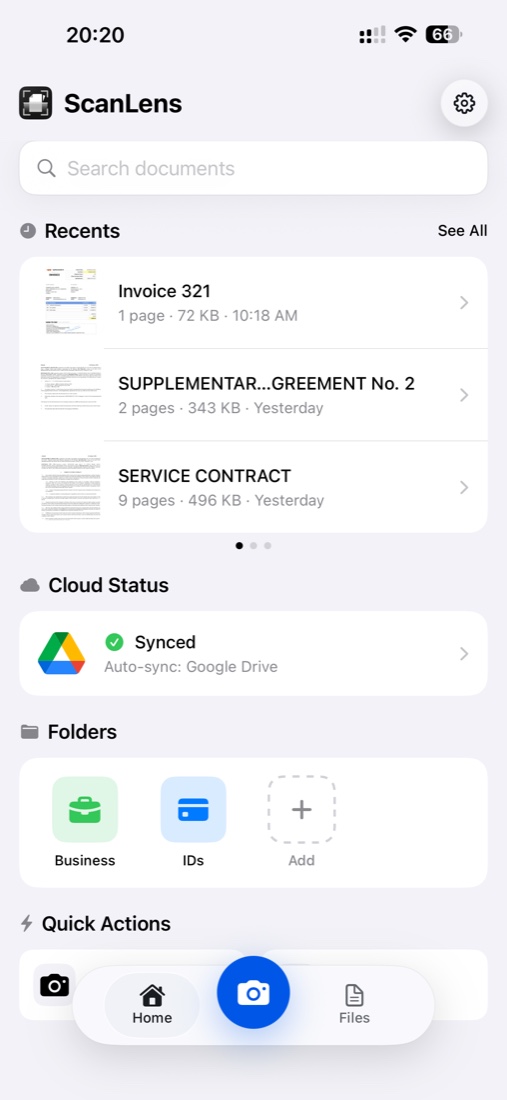
ScanLens est une application gratuite de scanner PDF pour iPhone et iPad. Elle utilise l'appareil photo arrière pour capturer les documents, détecte les bords de la page, exporte un PDF multipage et applique l'OCR dans plus de 50 langues, sur l'appareil. Pas de compte, pas d'envoi vers le cloud. Fonctionne hors connexion.

Numérisation en PDF Avec recherche Compressible Protégé par mot de passe
Conçu pour le PDF

Un PDF n'est pas une photo. Et il faut le traiter autrement.

La plupart des applications enregistrent une image du document. Un véritable scanner PDF crée un document — multipage, compressé, avec recherche, prêt pour la suite. Trois choses séparent l'un de l'autre.

  1. 01

    Une page, pas un cliché

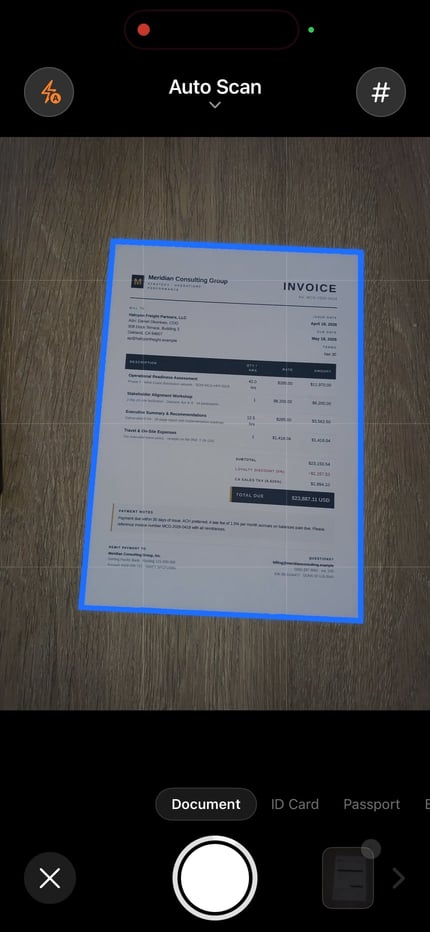
    Bords détectés, perspective redressée, ombres supprimées. Chaque scan a l'air sorti d'un scanner à plat, pas d'une poche. Un contrat se relit comme un contrat.

  2. 02

    Un PDF, pas un album

    Les dix pages d'un bail doivent tenir dans un seul fichier, pas dans dix photos de la galerie. ScanLens regroupe les pages par lot, les réordonne et les enveloppe dans un PDF multipage unique.

  3. 03

    Un document avec recherche, pas une image

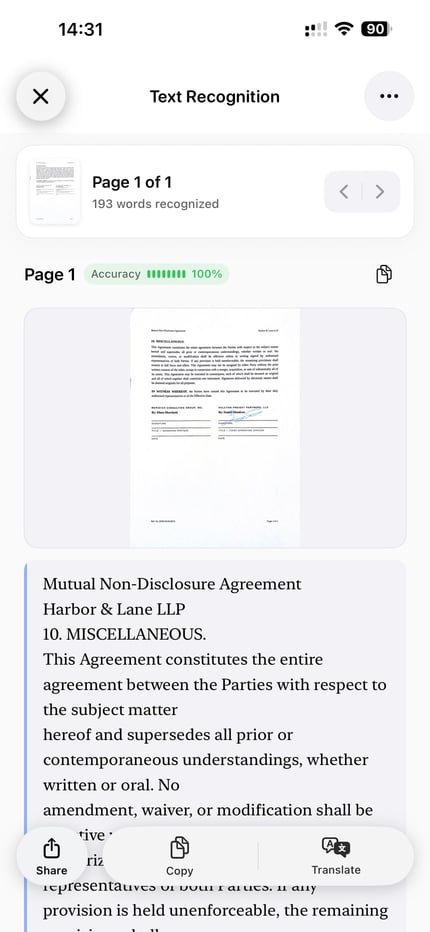
    L'OCR sur l'appareil dépose une couche de texte invisible derrière chaque page. Cmd-F dans n'importe quel lecteur PDF retrouve la clause voulue. Le copier-coller fonctionne. Le scan se comporte comme du texte.

Qualité PDF

Réglez le fichier — de l'archivage au courrier.

Chaque scan est différent. Une archive juridique exige chaque pixel. Un reçu envoyé sur Slack doit tenir en 500 Ko. ScanLens donne le contrôle de l'équilibre « qualité / taille » via trois préréglages ou un curseur manuel.

Maximum

Qualité archivage

Compression minimale. Chaque filigrane, tampon ou note reste fidèle au pixel près. Pour les contrats, actes et PDF juridiques qui doivent vivre dix ans.

Équilibré

Qualité quotidienne

Compression intelligente, page par page. Le texte reste net, les images sont allégées de 40 à 60 % sans perte visible. Réglage par défaut pour 95 % des scans.

Minimum

Taille e-mail

Optimisation agressive pour un fichier léger. Un rapport de 20 pages tient dans une pièce jointe sans découpage ni archivage.

Sortie avec recherche

Trouvez n'importe quel mot dans n'importe quel scan.

ScanLens place une couche OCR invisible derrière chaque page numérisée. Le PDF a l'apparence de l'original — image de la page, tampons, taches de café — mais le texte se comporte comme du texte. Ctrl-F, sélectionner, copier, coller. Ça marche, simplement.

L'OCR sur l'appareil prend en charge plus de 50 langues, dont le chinois, le japonais, le coréen, l'arabe et l'hébreu. Pour les pages multilingues, ScanLens détecte et traite chaque alphabet indépendamment — un seul scan peut contenir trois langues, toutes seront recherchables.

Plus de détails dans notre guide du PDF avec recherche ou sur la page OCR si vous voulez seulement l'extraction de texte sans enveloppe PDF.

Archivage long terme

Export en PDF/A, quand le fichier doit vous survivre.

Le PDF/A est une variante normalisée ISO du PDF, dédiée à la conservation à long terme. Polices, profils colorimétriques et métadonnées sont intégrés directement dans le fichier — le document s'affiche à l'identique en 2026, 2036 et 2050, dans n'importe quel lecteur, sur n'importe quel système.

Quand utiliser le PDF/A :

  • Contrats et accords juridiques consultés des années plus tard
  • Documents fiscaux, comptes annuels, audit (10 ans selon l'art. L123-22 du Code de commerce)
  • Documents médicaux et dossiers patients
  • Thèses universitaires, publications, archives citables
  • Documents historiques et archives personnelles
Sécurité

Deux couches de confidentialité — sans cloud.

AES-256

PDF protégé par mot de passe

Verrouillez un PDF avec le même chiffrement que celui d'une banque pour votre compte — AES-256. Définissez des mots de passe distincts pour l'ouverture et pour l'édition / impression. Un geste, deux clés.

Local

Traitement sur l'appareil

Numérisation, OCR, compression, signature — chaque étape s'exécute sur le Apple Neural Engine de votre iPhone. Les documents n'arrivent pas sur les serveurs de ScanLens — parce qu'il n'y a pas de serveur.

Zéro

Sans publicité ni traceurs

Aucun SDK analytique ne collecte les métadonnées des scans. Aucun réseau publicitaire n'observe ce que vous capturez. L'application fait son travail, sans s'imposer.

Export

Envoyez le PDF là où vous travaillez.

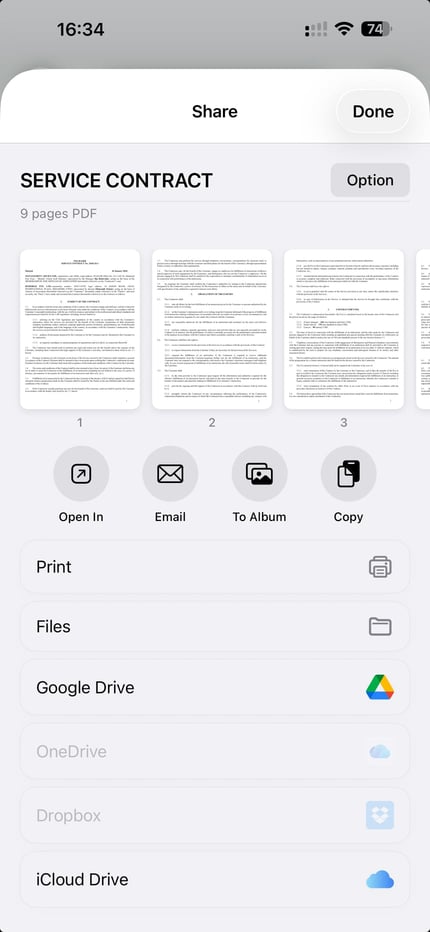
ScanLens s'intègre à la feuille de partage iOS et à n'importe quel stockage cloud que vous utilisez déjà. Un PDF, sept destinations, zéro copie.

PDF iCloud Drive Google Drive Dropbox OneDrive Mail AirDrop Fichiers Impression

Tout — numérisation, compression, signature, export — dans une seule application. Pas besoin de jongler entre quatre outils pour obtenir un seul PDF signé et archivé.

Que fait concrètement une application de scanner PDF sur iPhone ?

Une application de scanner PDF sur iPhone accomplit quatre tâches dont l'appareil photo intégré est incapable. Elle détecte les quatre coins d'un document directement dans le viseur en direct et ignore la table, la main ou le tapis autour. Elle applique une correction de perspective pour qu'une page capturée de biais devienne un rectangle bien à plat, et non un trapèze. Elle assemble plusieurs images de pages en un seul PDF multipage, dans l'ordre de capture, avec un mode lot pour les longs documents. Et elle applique l'OCR sur l'appareil via le framework Vision d'Apple pour ajouter une couche de texte invisible derrière chaque page : le PDF obtenu devient ainsi recherchable dans Aperçu, dans Fichiers ou dans n'importe quel lecteur PDF standard. ScanLens fait les quatre en local — sans envoi, sans compte, sans aucun appel réseau.

Scanner intégré à l'iPhone (Notes, Fichiers) ou application de scanner PDF dédiée

L'iPhone embarque déjà un scanner basique. Dans l'application Notes, le bouton de l'appareil photo propose l'option « Scanner des documents » ; dans l'application Fichiers, le même parcours se trouve sous le menu à trois points, en haut à droite. Les deux reposent sur le même moteur de capture, produisent un PDF multipage et sont gratuits. Pour un scan ponctuel d'un seul reçu que vous transférez aussitôt par Mail, ils suffisent.

Une application de scanner PDF dédiée prend tout son sens lorsque le fichier quitte l'iPhone autrement que dans un e-mail tout neuf. Notes et Fichiers vous donnent un PDF, mais pas l'OCR sur l'appareil avec une couche de texte recherchable, pas de fichiers nommés à la place de « Document numérisé.pdf », pas de réorganisation page par page après la capture, pas de préréglages de compression par page, pas d'export PDF/A pour l'archivage, pas de protection par mot de passe au niveau du fichier, ni de signature enregistrée à déposer sur la dernière page. Ils enfouissent aussi le résultat dans la hiérarchie des notes ou l'arborescence des dossiers — ni l'un ni l'autre ne présente le scan comme un document à part entière, avec sa propre vignette et ses métadonnées.

Le partage honnête : Notes / Fichiers pour les cas ponctuels et occasionnels, un scanner autonome comme ScanLens dès que le scan doit être recherchable, nommé, signé, compressé ou archivé. Les deux options gardent le traitement sur l'appareil — aucun envoi vers le cloud, dans un cas comme dans l'autre.

Comment numériser un document en PDF, étape par étape

De bout en bout, un document de cinq pages est capturé, nettoyé, traité par OCR et partagé en une minute environ. Six étapes, sans changer d'application.

Étape Action Conseils
1 Ouvrez ScanLens et touchez l'appareil photo Posez la page sur une surface contrastée — table foncée et page claire, ou l'inverse — pour une détection des bords plus nette
2 Restez immobile jusqu'au déclenchement de la capture automatique Ou touchez le déclencheur en mode manuel. Le mode lot garde l'appareil photo ouvert entre les pages — pratique pour les contrats
3 Confirmez les bords détectés Déplacez les quatre coins si la détection automatique a manqué la cible ; ScanLens redresse la perspective une fois la confirmation faite
4 Choisissez un profil de couleur et réordonnez les pages Noir et blanc pour les reçus, couleur pour les pièces d'identité et les photos, niveaux de gris pour les contrats. Faites glisser les vignettes pour réordonner
5 Sélectionnez la compression et la langue de l'OCR Équilibré est le réglage par défaut ; choisissez Maximum pour les archives. L'OCR détecte automatiquement, mais vous pouvez forcer un alphabet pour les pages mixtes
6 Exportez en PDF et partagez PDF standard pour l'e-mail, PDF/A pour les archives, PDF protégé par mot de passe pour les fichiers confidentiels. La feuille de partage iOS gère l'envoi

Ce que les gens numérisent en PDF sur iPhone

Documents professionnels et contrats

Accords signés, NDA, factures fournisseurs, bons de commande et supports de réunion qui arrivent sur papier et doivent rejoindre un dossier de projet. Le mode lot capture un contrat de vingt pages en une seule session ; l'OCR rend chaque clause recherchable, si bien que Cmd-F retrouve le paragraphe d'indemnisation six mois plus tard. La compression en niveaux de gris garde le fichier assez léger pour être joint à un e-mail sans le découper. Pour les flux de travail qui passent du bureau au terrain, le guide du scanner de documents professionnels approfondit les conventions de nommage et la structure des dossiers.

Reçus et notes de frais

Les reçus se gondolent, s'effacent et disparaissent des portefeuilles. Numérisez-les dès que vous les recevez, classez-les dans un dossier Reçus sur iCloud Drive, et laissez l'OCR récupérer la date, le total et le commerçant pour une recherche ultérieure. La compression Minimum garde un mois de reçus sous les 5 Mo — assez léger pour être joint à un unique e-mail de note de frais. Pour les pages à fusionner avant l'envoi, le guide d'édition PDF couvre la réorganisation, la rotation et la fusion.

Documents fiscaux et comptes annuels

Bulletins de salaire, relevés bancaires, documents de prêt et toute la paperasse derrière chaque déduction fiscale. L'export PDF/A est ici le bon choix — le format est conçu pour la conservation à long terme normalisée ISO, si bien qu'une archive fiscale de 2026 s'ouvre encore correctement en 2036. La protection par mot de passe AES-256 vient s'ajouter par-dessus lorsque le fichier quitte l'appareil. À associer au flux PDF avec recherche pour que tout le dossier fiscal soit interrogeable quand un contrôleur réclame une opération précise.

Pièces d'identité, passeports et documents de voyage

Page d'identité du passeport, permis de conduire, carte d'assurance, certificat de vaccination, confirmation de réservation d'hôtel. Numérisez une fois, gardez un PDF protégé par mot de passe dans un dossier Voyage, partagez une copie avec un conjoint ou un proche par AirDrop. Le traitement sur l'appareil compte ici plus que jamais — les images d'une pièce d'identité officielle ne devraient jamais rester en clair sur un serveur tiers. Après la capture, déposez une signature sur une copie certifiée grâce au flux de signature de PDF.

FAQ

Questions et réponses.

Quels formats PDF ScanLens prend-il en charge ?

PDF standard pour le travail quotidien, plus PDF/A pour l'archivage long terme. Le format se choisit à l'export — le même scan peut être enregistré dans n'importe quel format sans nouvelle numérisation.

Peut-on créer des PDF avec recherche ?

Oui. L'OCR sur l'appareil ajoute une couche de texte invisible derrière chaque image de page — le PDF reste visuellement identique au scan tout en étant entièrement recherchable dans n'importe quel lecteur.

Comment fonctionne la compression PDF dans ScanLens ?

Trois préréglages — Maximum (archivage), Équilibré (par défaut), Minimum (e-mail) — plus un curseur manuel. Le moteur applique des compressions différentes aux zones de texte et aux photos d'une même page : les fichiers restent légers tandis que le texte reste net.

Peut-on protéger un PDF par mot de passe ?

Oui. La protection par mot de passe AES-256 s'applique à l'export. Un mot de passe pour l'ouverture du document, et un autre, plus fort, pour l'édition ou l'impression.

Combien de pages dans un seul PDF ?

ScanLens gère les documents longs — gros contrats et rapports multipages — via le mode lot et la capture automatique. Jusqu'à 100 pages dans un même document.

Suite

À lire aussi.

Commencez à scanner

Votre scanner PDF. Directement dans la poche.

Téléchargement gratuit. Capture, nettoyage, compression, signature, envoi — une seule app, chaque étape du parcours PDF.