PDF-scanner

PDF-scanner-app
voor iPhone.

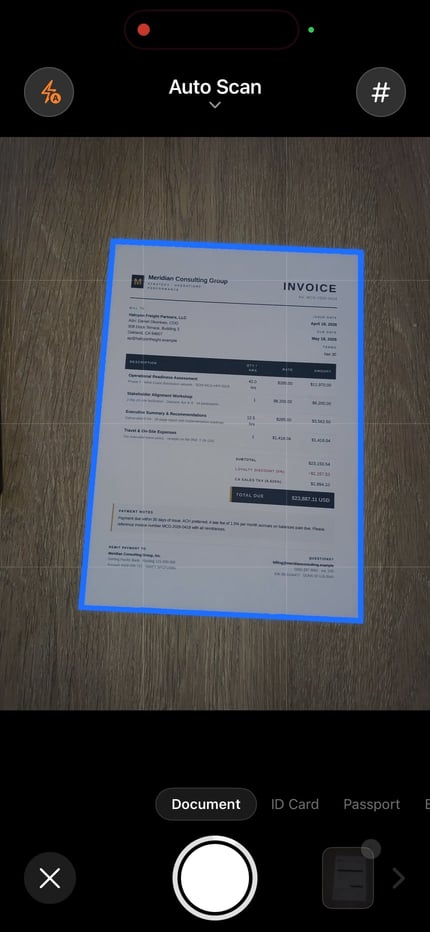
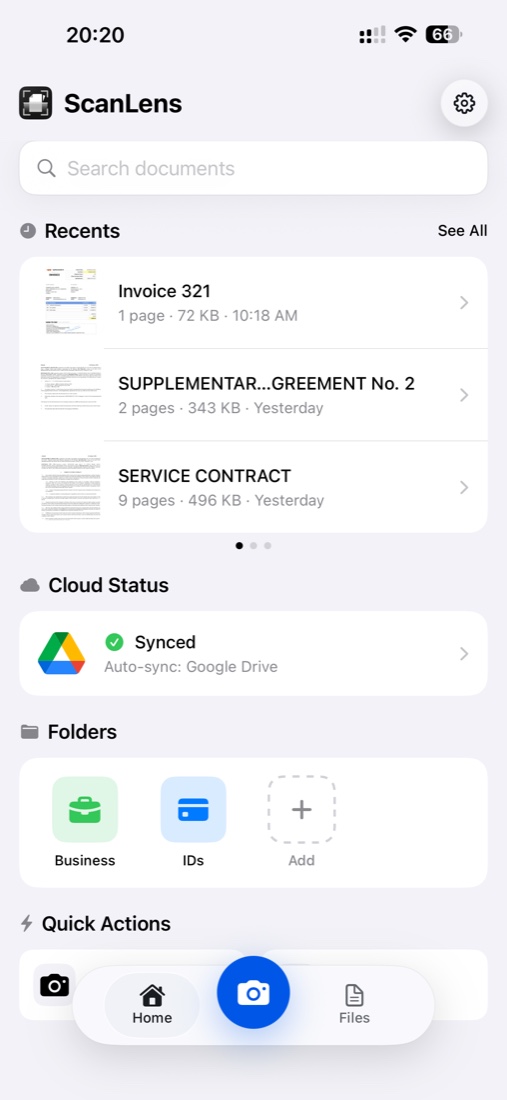
ScanLens is een gratis PDF-scanner-app voor iPhone en iPad. De app gebruikt de camera aan de achterkant om documenten vast te leggen, herkent de paginaranden, exporteert een PDF met meerdere pagina's en draait OCR in 50+ talen op het toestel zelf. Geen account, geen upload naar de cloud. Werkt offline.

Scan naar PDF Doorzoekbaar Te comprimeren Met wachtwoord
Gemaakt voor PDF

PDF is geen foto. En je gaat er anders mee om.

De meeste apps slaan een afbeelding van het document op. Een echte PDF-scanner maakt een document — meerdere pagina's, gecomprimeerd, doorzoekbaar, klaar voor de volgende stap. Drie dingen onderscheiden het ene van het andere.

  1. 01

    Een pagina, geen kiekje

    Randen gedetecteerd, perspectief recht, schaduwen weg. Elke scan ziet eruit alsof hij van een flatbedscanner kwam, niet uit een broekzak. Contracten lezen weer als contracten.

  2. 02

    Een PDF, geen album

    Tien pagina's van een huurcontract horen in één bestand, niet als tien foto's in de galerij. ScanLens maakt een batch van pagina's, herordent ze en bundelt alles in één PDF met meerdere pagina's.

  3. 03

    Een doorzoekbaar document, geen plaatje

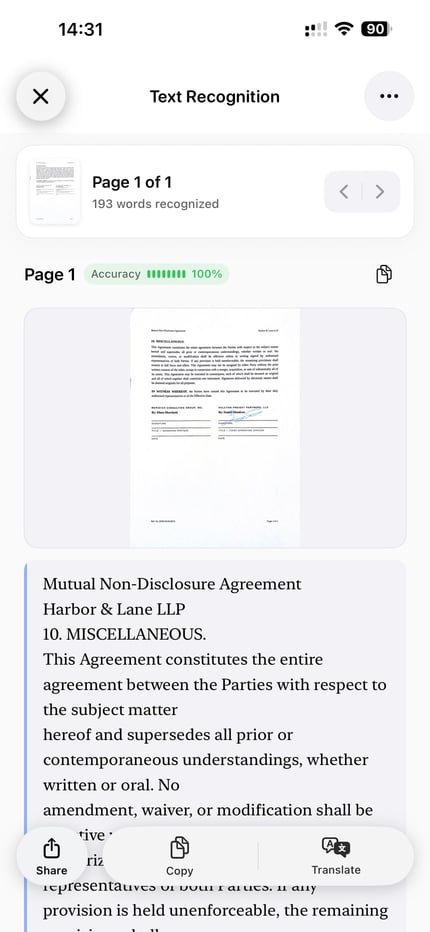
    OCR op het toestel laat een onzichtbare tekstlaag achter elke pagina. Cmd-F in elke PDF-reader vindt het juiste artikel. Kopiëren werkt. De scan gedraagt zich als tekst.

PDF-kwaliteit

Stel het bestand in — van archief tot e-mail.

Elke scan is anders. Een juridisch archief vraagt om elke pixel. Een bon in Slack moet onder de 500 KB blijven. ScanLens biedt controle over de balans «kwaliteit — grootte» via drie presets of een handmatige schuifregelaar.

Maximaal

Archiefkwaliteit

Minimale compressie. Elk watermerk, elke stempel en notitie blijft pixel-perfect. Voor contracten, akten en juridische PDF's die een decennium moeten meegaan.

Balans

Dagelijkse kwaliteit

Slimme compressie per pagina. Tekst blijft scherp, afbeeldingen 40–60% lichter zonder zichtbaar verlies. Standaard voor 95% van de scans.

Minimaal

Mailformaat

Agressieve optimalisatie voor een klein bestand. Een rapport van 20 pagina's past in een mailbijlage zonder splitsen of inpakken.

Doorzoekbare uitvoer

Vind elk woord in elke scan.

ScanLens legt een onzichtbare OCR-laag achter elke gescande pagina. De PDF ziet eruit als het origineel — afbeelding van de pagina, stempels, koffievlekken — maar de tekst gedraagt zich als tekst. Ctrl-F, selecteren, kopiëren, plakken. Werkt gewoon.

OCR op het toestel werkt in 50+ talen, waaronder Chinees, Japans, Koreaans, Arabisch en Hebreeuws. Voor meertalige pagina's herkent ScanLens elk schrift en verwerkt het onafhankelijk — één scan kan drie talen bevatten en alle drie zijn doorzoekbaar.

Meer in onze handleiding doorzoekbare PDF of op de OCR-pagina, als je alleen tekstextractie wilt zonder PDF-omhulsel.

Langetermijnarchief

Export naar PDF/A wanneer het bestand jou moet overleven.

PDF/A is een ISO-genormeerde PDF-variant voor permanente opslag. Lettertypen, kleurprofielen en metadata zitten in het bestand zelf — het document wordt in 2026, 2036 en 2050 hetzelfde gerenderd, in elke reader, op elk OS.

Wanneer PDF/A nodig is:

  • Contracten en juridische overeenkomsten waar je jaren later op terugkomt
  • Belastingdocumenten, financiële verslagen, audits
  • Medische dossiers en patiëntenkaarten
  • Academische scripties, publicaties, citatenarchieven
  • Historische documenten en persoonlijke archieven
Beveiliging

Twee privacylagen — zonder cloud.

AES-256

PDF met wachtwoord beveiligd

Vergrendel een PDF met dezelfde versleuteling die de bank gebruikt voor je rekening — AES-256. Stel aparte wachtwoorden in voor openen en voor bewerken/afdrukken. Eén tik, twee sleutels.

Lokaal

On-device-verwerking

Scannen, OCR, comprimeren, ondertekenen — elke stap draait op de Apple Neural Engine van je iPhone. Documenten komen niet op een ScanLens-server — want die is er niet.

Nul

Geen advertenties of tracking

Geen analytische SDK's die metadata over scans verzamelen. Geen advertentienetwerken die meekijken wat je vastlegt. De app doet zijn werk en bemoeit zich verder nergens mee.

Exporteren

Stuur de PDF waar je werkt.

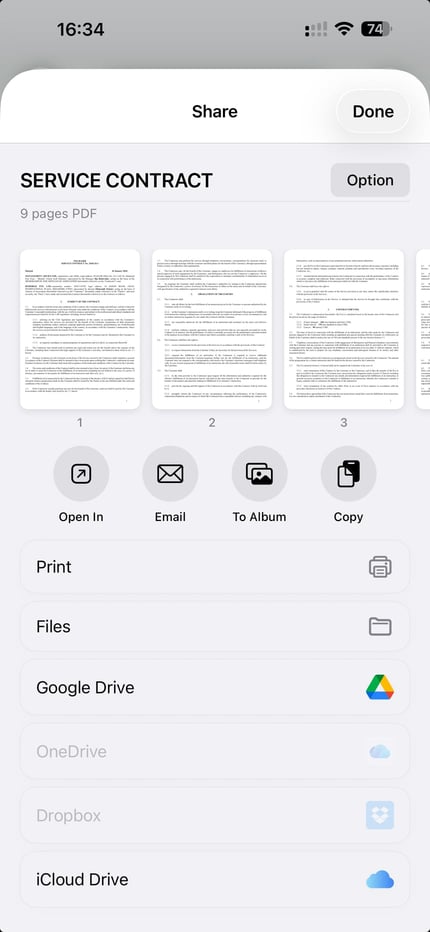
ScanLens is geïntegreerd in de iOS-share sheet en in elke cloudopslag die je al gebruikt. Eén PDF, zeven bestemmingen, nul keer kopiëren.

PDF iCloud Drive Google Drive Dropbox OneDrive Mail AirDrop Bestanden Afdrukken

Alles — scannen, comprimeren, ondertekenen, exporteren — binnen één app. Geen heen-en-weer tussen vier tools om één getekend en gearchiveerd PDF-bestand te krijgen.

Wat doet een PDF-scanner-app op de iPhone eigenlijk?

Een PDF-scanner-app op de iPhone doet vier dingen die de standaardcamera niet kan. De app herkent de vier hoeken van een document in de live zoeker en negeert de tafel, hand of vloer eromheen. De app past perspectiefcorrectie toe, zodat een pagina die onder een hoek is vastgelegd uiteindelijk een platte rechthoek wordt, geen trapezium. De app voegt meerdere paginabeelden samen tot één PDF met meerdere pagina's, in de volgorde van opname, met een batchmodus voor lange documenten. En de app draait OCR op het toestel via Apple's Vision-framework om een onzichtbare tekstlaag achter elke pagina te leggen, zodat de uiteindelijke PDF doorzoekbaar is in Voorvertoning, Bestanden of elke gangbare PDF-reader. ScanLens doet alle vier lokaal — geen upload, geen account, geen netwerkverzoek.

Ingebouwde iPhone-scanner (Notities, Bestanden) versus een speciale PDF-scanner-app

De iPhone heeft al een eenvoudige scanner aan boord. In de app Notities opent de cameraknop de optie Documenten scannen; in de app Bestanden zit dezelfde route onder het menu met de drie puntjes rechtsboven. Beide gebruiken dezelfde onderliggende opname-engine, beide maken een PDF met meerdere pagina's en beide zijn gratis. Voor een eenmalige scan van één bon die je meteen via Mail doorstuurt, volstaan ze.

Een speciale PDF-scanner-app verdient zijn plek wanneer het bestand de iPhone op een andere manier verlaat dan via een verse e-mail. Notities en Bestanden geven je een PDF, maar geen OCR op het toestel met een doorzoekbare tekstlaag, geen bestanden met een eigen naam in plaats van "Gescand document.pdf", geen herordening per pagina na opname, geen compressiepresets per pagina, geen export naar PDF/A voor archivering, geen wachtwoordbeveiliging op bestandsniveau en geen opgeslagen handtekening die je op de laatste pagina kunt plaatsen. Bovendien verstoppen ze het resultaat in de notitiestructuur van Notities of de mappenstructuur van Bestanden — geen van beide toont de scan als een volwaardig document met een eigen thumbnail en metadata.

De eerlijke verdeling: Notities/Bestanden voor losse, eenmalige scans, een aparte scanner als ScanLens wanneer de scan doorzoekbaar, benoemd, ondertekend, gecomprimeerd of gearchiveerd moet zijn. Beide opties houden de verwerking op het toestel — geen upload naar de cloud in beide gevallen.

Een document scannen naar PDF, stap voor stap

Van begin tot eind wordt een document van vijf pagina's in ongeveer een minuut vastgelegd, opgeschoond, voorzien van OCR en gedeeld. Zes stappen, geen geschakel tussen apps.

Stap Actie Tips
1 Open ScanLens en tik op de camera Leg de pagina op een contrasterende ondergrond — donkere tafel, lichte pagina, of omgekeerd — voor schonere randdetectie
2 Houd stil tot de automatische opname start Of tik op de sluiter voor handmatige opname. In batchmodus blijft de camera tussen pagina's open — handig bij contracten
3 Bevestig de herkende randen Sleep de vier hoeken als de automatische detectie ze miste; ScanLens trekt het perspectief recht zodra je bevestigt
4 Kies een kleurprofiel en herorden pagina's Zwart-wit voor bonnen, kleur voor id-bewijzen en foto's, grijswaarden voor contracten. Sleep thumbnails om te herordenen
5 Kies compressie en OCR-taal Balans is de standaard; kies Maximaal voor archieven. OCR herkent automatisch, maar je kunt een schrift forceren bij gemengde pagina's
6 Exporteer als PDF en deel Standaard PDF voor e-mail, PDF/A voor archieven, met wachtwoord beveiligde PDF voor vertrouwelijke bestanden. De iOS-share sheet regelt de bezorging

Wat mensen op de iPhone naar PDF scannen

Zakelijke documenten en contracten

Getekende overeenkomsten, NDA's, facturen van leveranciers, inkooporders en vergaderstukken die op papier binnenkomen en in een projectmap moeten belanden. Batchmodus legt een contract van twintig pagina's in één sessie vast; OCR maakt elke clausule doorzoekbaar, zodat Cmd-F zes maanden later de vrijwaringsparagraaf vindt. Compressie in grijswaarden houdt het bestand klein genoeg om als bijlage te mailen zonder te splitsen. Voor werkprocessen die heen en weer gaan tussen bureau en buitendienst gaat de handleiding zakelijke documentscanner dieper in op naamgevingsconventies en mappenstructuren.

Bonnen en onkostendeclaraties

Bonnen krullen, vervagen en verdwijnen uit portemonnees. Scan ze meteen wanneer je ze krijgt, sla ze op in een map Bonnen in iCloud Drive en laat OCR de datum, het totaalbedrag en de winkel oppikken voor later zoeken. Minimale compressie houdt een maand aan bonnen onder de 5 MB — klein genoeg voor één onkostenmail. Voor pagina's die vóór indiening samengevoegd moeten worden, behandelt de handleiding PDF bewerken herordenen, draaien en samenvoegen.

Belastingdocumenten en financiële overzichten

Jaaropgaven, loonstroken, bankafschriften, hypotheekdocumenten en het hele papieren spoor achter elke aftrekpost. Export naar PDF/A is hier de juiste keuze — het formaat is gemaakt voor ISO-genormeerde langetermijnopslag, zodat een belastingarchief uit 2026 in 2036 nog correct opent. AES-256-wachtwoordbeveiliging komt erbovenop wanneer het bestand het toestel verlaat. Combineer het met het werkproces doorzoekbare PDF, zodat de hele belastingmap doorzoekbaar is wanneer een controleur een bepaalde transactie vraagt.

Id-bewijzen, paspoorten en reisdocumenten

De pagina met persoonsgegevens van je paspoort, rijbewijs, zorgpas, vaccinatiebewijs, hotelbevestiging. Scan één keer, bewaar een met wachtwoord beveiligde PDF in een map Reizen en deel een kopie via AirDrop met een partner of familielid. Verwerking op het toestel telt hier het zwaarst — afbeeldingen van overheids-id's horen nooit onversleuteld op een server van een derde partij te staan. Plaats na de opname een handtekening op een gewaarmerkte kopie met het werkproces PDF ondertekenen.

FAQ

Vragen en antwoorden.

Welke PDF-formaten ondersteunt ScanLens?

Standaard PDF voor dagelijks werk plus PDF/A voor langetermijnarchivering. Het formaat kies je bij export — dezelfde scan kun je in elke vorm bewaren zonder opnieuw te scannen.

Kan ik doorzoekbare PDF's maken?

Ja. OCR op het toestel voegt een onzichtbare tekstlaag achter elk pagina-afbeelding toe — de PDF blijft visueel identiek aan de scan en is tegelijk volledig doorzoekbaar in elke reader.

Hoe werkt PDF-compressie in ScanLens?

Drie presets — Maximaal (archief), Balans (standaard), Minimaal (voor e-mail) — plus een handmatige schuif. De engine past verschillende compressie toe op tekstgebieden en foto's binnen dezelfde pagina, daarom blijven bestanden klein en blijft tekst scherp.

Kan ik een PDF met een wachtwoord beveiligen?

Ja. AES-256 wachtwoordbeveiliging stel je in bij export. Eén wachtwoord om het document te openen en een apart, sterker wachtwoord voor bewerken of afdrukken.

Hoeveel pagina's mag één PDF bevatten?

ScanLens werkt met lange documenten — grote contracten en rapporten met meerdere pagina's — via batchmodus en automatische opname. Tot 100 pagina's in één document.

Verder

Gerelateerde onderwerpen.

Begin met scannen

Jouw PDF-scanner. Gewoon in je broekzak.

Gratis te downloaden. Vastleggen, opschonen, comprimeren, ondertekenen, versturen — één app, elke stap van de PDF-route.